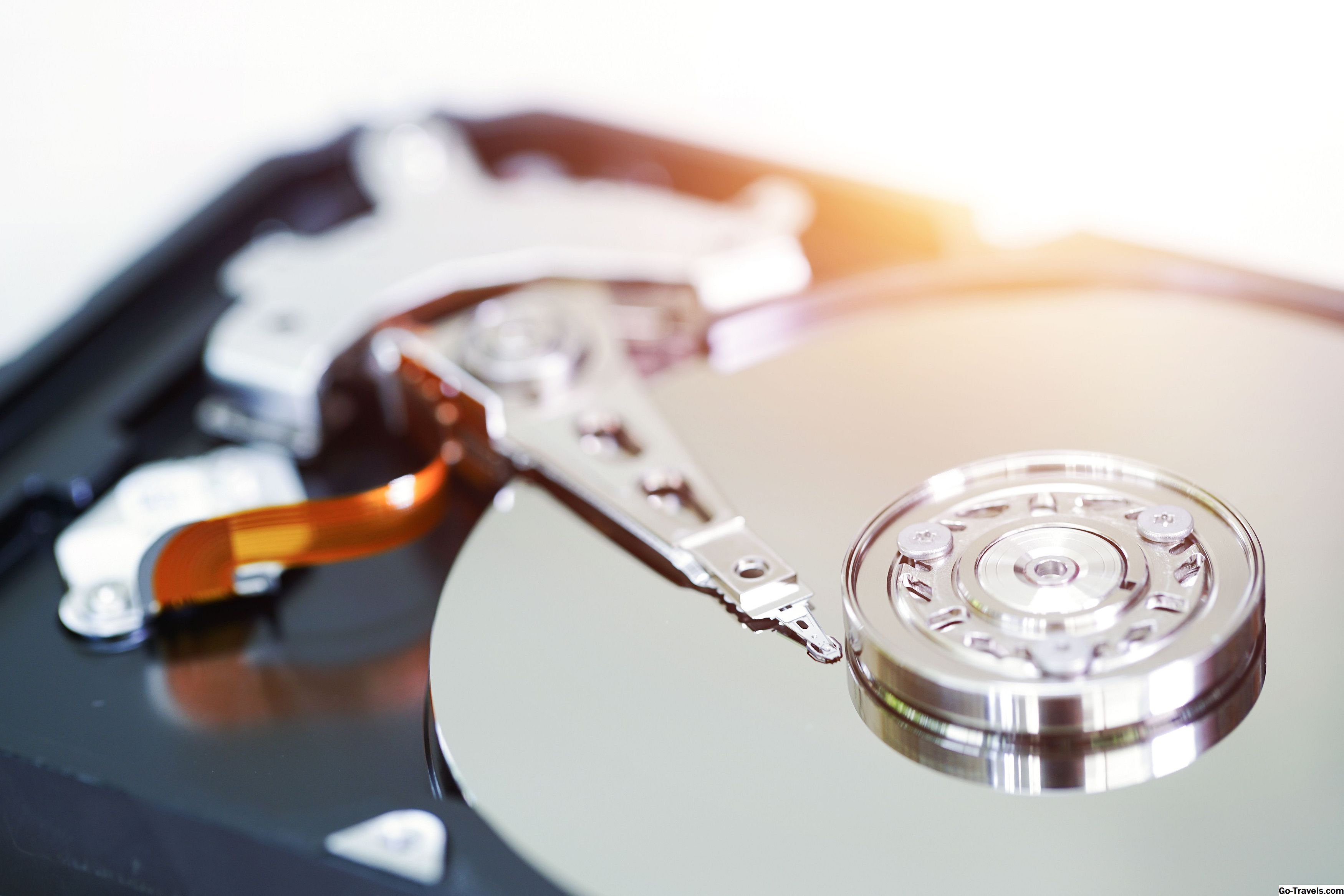
Trzymaj swój dysk twardy w doskonałym stanie, aby uniknąć ryzyka utraty czegoś, zanim zostanie ukryty w chmurze. Pierwszą oznaką problemów z dyskiem twardym jest występowanie błędów logicznych na dysku. Gdy dysk ma błędy logiczne, uszkodzone części napędu stają się nieczytelne - te części są wywoływane złe sektory . Gdy dysk ma uszkodzony sektor, nie musi to oznaczać, że na dysku jest coś fizycznie nie tak, co sugeruje, że można go naprawić.
Narzędzie CKHDSK
Najlepszym sposobem na utrzymanie dysku twardego w dobrym stanie jest użycie narzędzia CHKDSK. Ten program sprawdza dysk i naprawia błędy dysku twardego. CHKDSK skanuje dysk twardy, koryguje błędy sektorów logicznych, zaznacza uszkodzone sektory, których nie można naprawić, i przenosi dane do bezpiecznych, zdrowych miejsc na dysku twardym. To poręczne narzędzie, ale to narzędzie nie działa automatycznie. Zamiast tego musisz ręcznie uruchomić go.
Jednak CHKDSK nie jest dla wszystkich. Narzędzie jest przeznaczone przede wszystkim dla komputerów PC z dyskami twardymi. Jeśli masz komputer z dyskiem półprzewodnikowym, program CHKDSK naprawdę nie jest potrzebny. Nie powinno to nic zranić, jeśli go uruchomisz, ale niektóre osoby zgłaszają, że narzędzie spowodowało problemy. Dyski SSD są dostarczane z własnym wbudowanym systemem, który radzi sobie z błędami i nie wymaga CHKDSK.
Oferujemy starsze samouczki przedstawiające krok po kroku proces uruchamiania CHKDSK z obrazami na komputerach z systemem Windows XP.
Narzędzie sprawdzania dysku Windows 10
Istnieją dwa sposoby sprawdzenia dysku pod kątem błędów na komputerze z systemem Windows 10. Pierwszym z nich jest użycie narzędzia do sprawdzania błędów dysku. Aby rozpocząć, otwórz okno Eksploratora plików. W lewym panelu nawigacyjnym kliknij Ten komputer a następnie w głównej części okna pod "Urządzenia i napędy" kliknij prawym przyciskiem myszy twój dysk główny (powinien być oznaczony "C:").
W menu kontekstowym prawym przyciskiem myszy wybierzNieruchomości, a następnie w oknie, które zostanie otwarte, wybierz opcję Przyborypatka. Na samym szczycie powinna istnieć opcja, która mówi Ta opcja sprawdzi napęd pod kątem błędów systemu plików. Kliknij przycisk obok niego oznaczony etykietą Czek.
Pojawi się kolejne okno. Może powiedzieć, że system Windows nie znalazł błędów, ale mimo to możesz sprawdzić dysk. Jeśli tak, kliknij Zeskanuj dysk i rozpocznie się skanowanie.
CHKDSK w systemie Windows 10
Starsze narzędzie CHKDSK uruchamia się z wiersza polecenia. W przeciwieństwie do starszych wersji CHKDSK, nie trzeba ponownie uruchamiać komputera, aby uruchomić narzędzie. Aby zacząć w systemie Windows 10, otwórz Wiersz polecenia jako administrator . Aby uruchomić narzędzie do sprawdzania dysku na komputerze z jednym dyskiem, wszystko co musisz zrobić, to rodzaj chkdsk; jednak to proste polecenie sprawdzi tylko twój dysk pod kątem błędów - nie zrobi nic, by naprawić wszelkie znalezione problemy.
Aby rozwiązać problemy, należy dodać przełączniki poleceń, które są opcjonalnymi parametrami, które informują program narzędziowy wiersza poleceń o wykonaniu dodatkowego kroku. Dla CHKDSK przełączniki to "/ f" (fix) i "/ r" (odzyskiwanie czytelnej informacji). Pełna komenda to:
DO:chkdsk / f / r
Zwróć uwagę na spacje w poleceniu, ponieważ są one krytyczne dla narzędzi wiersza poleceń.