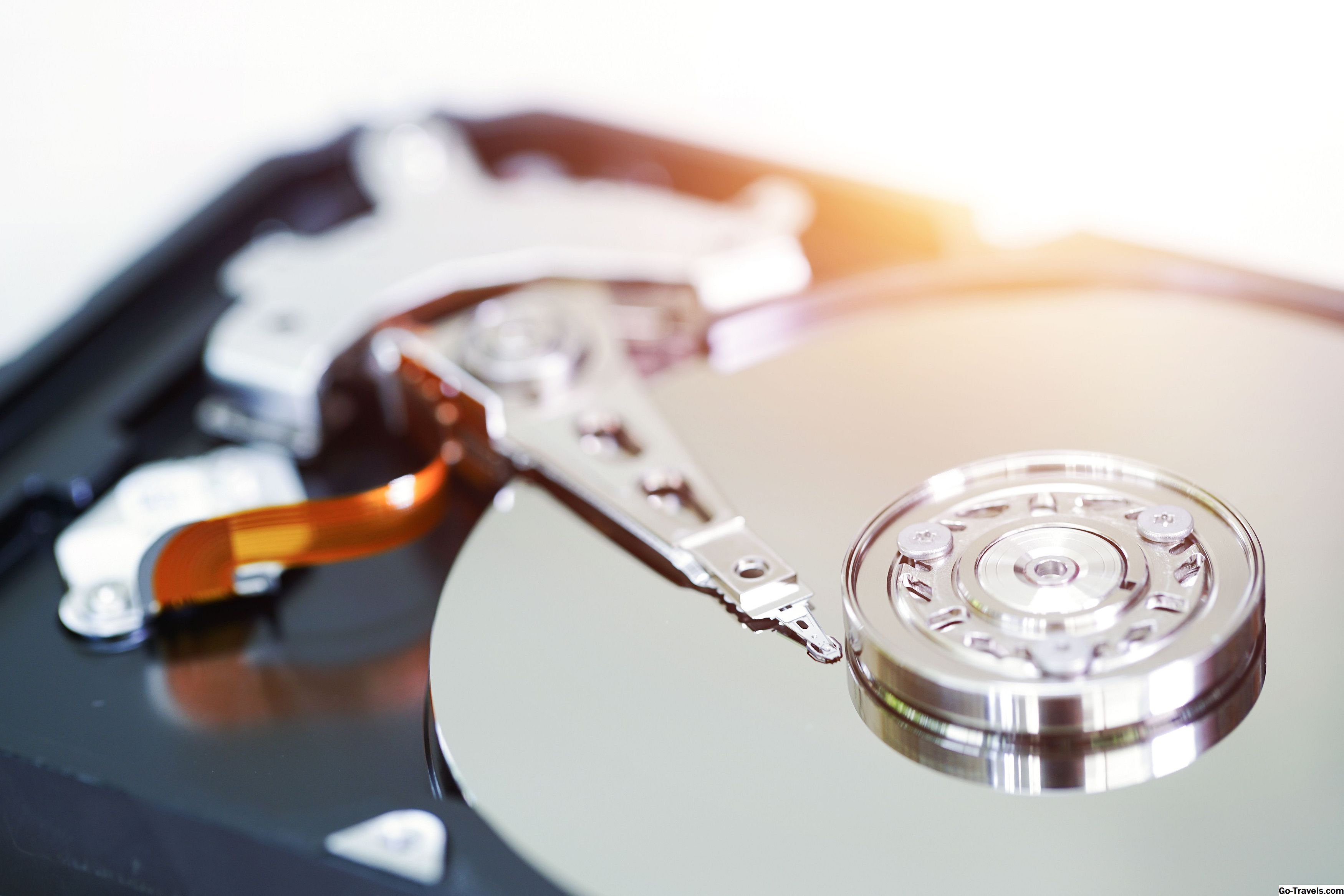
Od czasów OS X Lion instalacja systemu Mac OS obejmuje utworzenie woluminu Recovery HD, ukrytego na dysku startowym Maca. W nagłych wypadkach można uruchomić system Recovery HD i użyć narzędzia Disk Utility w celu rozwiązania problemów z dyskiem twardym, przejścia do trybu online i przeglądania informacji o występujących problemach lub ponownej instalacji systemu operacyjnego Mac.
Więcej informacji na temat korzystania z woluminu Recovery HD można znaleźć w naszym przewodniku dotyczącym używania woluminu Recovery HD do ponownego zainstalowania lub rozwiązania problemów z OS X.
Twórz własne Mac Recovery HD na dowolnym dysku

Firma Apple utworzyła także narzędzie o nazwie OS X Recovery Disk Assistant, które może utworzyć kopię Recovery HD na dowolnym rozruchowym dysku zewnętrznym podłączonym do komputera Mac. To dobra wiadomość dla wielu użytkowników Maców, którzy chcieliby mieć wolumin Recovery HD na dysku innym niż wolumin startowy. Jednak narzędzie może tylko utworzyć wolumin Recovery HD na dysku zewnętrznym. Powoduje to opuszczenie wszystkich Mac Pro, iMac, a nawet użytkowników Mac mini, którzy mogą mieć wiele wewnętrznych dysków twardych.
Za pomocą kilku ukrytych funkcji systemu Mac OS, odrobiny czasu i tego przewodnika krok po kroku można utworzyć wolumin Recovery HD w dowolnym miejscu, w tym dysk wewnętrzny.
Dwie metody tworzenia Recovery HD
Z powodu pewnych zmian w funkcjach dostępnych w różnych wersjach systemu Mac OS, istnieją dwie różne metody użycia woluminu Recovery HD, w zależności od wersji systemu Mac OS, z którego korzystasz.
Pokażemy wam obie metody - pierwsza dotyczy OS X Lion z OS X Yosemite, a druga dotyczy OS X El Capitan, a także macOS Sierra i późniejszych.
Czego potrzebujesz
Aby utworzyć kopię woluminu Recovery HD, musisz najpierw mieć działający wolumin Recovery HD na dysku startowym komputera Mac, ponieważ zamierzamy użyć oryginalnej Recovery HD jako źródła do stworzenia klonu woluminu.
Jeśli nie masz woluminu Recovery HD na dysku startowym, nie będziesz mógł skorzystać z tych instrukcji. Nie martw się jednak; Zamiast tego można utworzyć rozruchową kopię instalatora systemu Mac OS, która zawiera wszystkie te same narzędzia odzyskiwania, co wolumin Recovery HD. Tutaj znajdziesz instrukcje tworzenia instalatora rozruchowego na dysku flash USB:
Utwórz bootowalny dysk flash z instalatorem systemu OS X Lion
Utwórz uruchamialne kopie instalatora systemu Mountain X dla systemu OS X.
Jak zrobić bootowalny Flash Installer systemu OS X lub MacOS (Mavericks przez Sierra)
Porzuciwszy to, nadszedł czas, aby zwrócić naszą uwagę na to, czego potrzebujemy, aby stworzyć klon woluminu Recovery HD.
Utwórz wolumin Recovery HD na OS X Lion poprzez OS X Yosemite

Wolumin Recovery HD jest ukryty; nie pojawi się na pulpicie, w Narzędziu dyskowym ani w innych aplikacjach do klonowania. Aby sklonować Recovery HD, musimy najpierw uczynić go widocznym, aby nasza aplikacja do klonowania działała z woluminem.
Z OS X Lion przez OS X Yosemite możemy skorzystać z ukrytej funkcji Disk Utility. Narzędzie dyskowe zawiera ukryte menu debugowania, które można użyć do wymuszenia wyświetlania ukrytych partycji w Narzędziu dyskowym. Dokładnie tego potrzebujemy, więc pierwszym krokiem w procesie klonowania jest włączenie menu Debugowanie. Tutaj znajdziesz instrukcje:
Włącz menu debugowania Narzędzia dyskowego
Pamiętaj, że znajdziesz menu Disk Utility Debug dostępne tylko w OS X Lion poprzez OS X Yosemite. Jeśli używasz nowszej wersji systemu Mac OS, przejdź do następnej sekcji. W przeciwnym razie postępuj zgodnie z instrukcjami, aby menu Debugowanie było widoczne, a następnie wróć i kontynuujemy proces klonowania.
Przygotuj objętość docelową
Możesz utworzyć klon odzyskiwania HD na dowolnym woluminie wymienionym w Narzędziu dyskowym, ale proces klonowania usunie wszystkie dane z woluminu docelowego. Z tego powodu dobrze jest zmienić rozmiar i dodać partycję przeznaczoną dla nowego woluminu Recovery HD, który zamierzasz utworzyć. Partycja Recovery HD może być bardzo mała; 650 MB to minimalny rozmiar, chociaż sprawiłbym, że byłaby nieco większa. Disk Utility prawdopodobnie nie będzie w stanie utworzyć partycji o tak małej wielkości, więc po prostu użyj najmniejszego rozmiaru, jaki może utworzyć.
Po podzieleniu dysku docelowego możemy kontynuować.
- Uruchomić Narzędzie dyskowe, położony w / Aplikacje / Narzędzia .
- Od Odpluskwić menu, wybierz Pokaż każdą partycję.
- Wolumin Recovery HD będzie teraz wyświetlany w Lista urządzeń w Narzędziu dyskowym.
- W Narzędzie dyskowe , wybierz oryginał Odzyskiwanie HD volume, a następnie kliknij przycisk Przywracać patka.
- Przeciągnij Odzyskiwanie HD głośność do Źródło pole.
- Przeciągnij wolumin, którego chcesz użyć dla nowego Recovery HD, na przeznaczenie pole. Dokładnie sprawdź, czy kopiujesz właściwy wolumin do miejsca docelowego, ponieważ dowolny wolumin, który przeciągniesz, zostanie całkowicie usunięty podczas klonowania.
- Gdy masz pewność, że wszystko jest poprawne, kliknij przycisk Przywracać przycisk.
- Narzędzie Disk Utility zapyta, czy naprawdę chcesz usunąć dysk docelowy. Kliknij Wymazać.
- Musisz podać hasło do konta administratora. Wprowadź żądane informacje i kliknij dobrze.
- Rozpocznie się proces klonowania. Narzędzie Disk Utility wyświetli pasek stanu, dzięki któremu będziesz na bieżąco informowany o procesie.Po zakończeniu procesu klonowania narzędzie Disk Utility jest gotowe do korzystania z nowego Recovery HD (ale przy odrobinie szczęścia nigdy nie będziesz musiał go używać).
Kilka dodatkowych uwag
Utworzenie nowego woluminu Recovery HD w ten sposób nie ustawia flagi widoczności jako ukrytej. W rezultacie wolumin Recovery HD pojawi się na pulpicie. Możesz użyć Narzędzia dyskowego do odmontowania woluminu Recovery HD, jeśli chcesz. Oto jak.
- Wybierz nowy Odzyskiwanie HD objętość z Lista urządzeń w Narzędziu dyskowym.
- W górnej części okna Narzędzie dyskowe kliknij Odmontuj przycisk.
Jeśli masz wiele woluminów Recovery HD podłączonych do komputera Mac, możesz wybrać ten, który będzie używany w sytuacji awaryjnej, uruchamiając komputer Mac z przytrzymanym klawiszem opcji. To zmusi komputer Mac do wyświetlenia wszystkich dostępnych dysków startowych. Następnie możesz wybrać ten, który chcesz użyć w nagłych wypadkach.
Utwórz wolumin Recovery HD na OS X El Capitan i później

Tworzenie woluminu Recovery HD na dysku wewnętrznym w systemie OS X El Capitan i macOS Sierra i nowszych jest nieco bardziej uciążliwe. A to dlatego, że wraz z pojawieniem się systemu OS X El Capitan firma Apple usunęła ukryte menu Debug Disk Utility. Ponieważ Narzędzie dyskowe nie ma już dostępu do ukrytej partycji Recovery HD, musimy użyć innej metody, konkretnie Terminalu i wersji wiersza poleceń Disk Utility, diskutil.
Użyj terminala, aby utworzyć obraz dysku ukrytego woluminu HD odzyskiwania
Naszym pierwszym krokiem jest stworzenie obrazu dysku ukrytego Recovery HD. Obraz dysku robi dla nas dwie rzeczy; tworzy kopię ukrytego woluminu Recovery HD i czyni go widocznym, łatwo dostępnym z pulpitu komputera Mac.
Uruchomić Terminal, położony w / Aplikacje / Narzędzia .
Musimy znaleźć identyfikator dysku dla ukrytej partycji Recovery HD. Wprowadź następujące dane w Terminal skłonić:
lista diskutil
Trafienie Wchodzić lub Powrót. Terminal wyświetli listę wszystkich partycji, do których Mac jest w stanie uzyskać dostęp, w tym te, które są ukryte. Wyszukaj wpis z TYPE Apple_Boot i NAZWA z Odzyskiwanie HD. Linia z pozycją Odzyskiwanie HD będzie również oznaczona etykietą Identyfikator . Tutaj znajdziesz rzeczywistą nazwę używaną przez system, aby uzyskać dostęp do partycji. Prawdopodobnie przeczyta coś takiego: disk1s3
Identyfikator dla partycji Recovery HD może być inny, ale zawiera słowo "disk", cyfrę, literę "s" i inną cyfrę. Po rozpoznaniu identyfikatora Recovery HD możemy przystąpić do tworzenia widocznego obrazu dysku. sudo hdiutil create ~ / Desktop / Recovery HD.dmg -srcdevice / dev / DiskIdentifier sudo hdiutil create ~ / Desktop / Recovery HD.dmg -srcdevice / dev / disk1s3 sudo hdiutil create ~ / Desktop / 'Recovery HD.dmg' -srcdevice / dev / DiskIdentifier Następnym krokiem jest podzielenie dysku, na którym chcesz utworzyć wolumin Recovery HD. Ten przewodnik będzie działał z systemem OS X El Capitan i nowszymi wersjami systemu Mac OS. Utworzona partycja Recovery HD musi być nieco większa niż partycja Recovery HD, zwykle o wielkości od 650 MB do 1,5 GB. Ponieważ rozmiar może się zmieniać przy każdej nowej wersji systemu operacyjnego, sugeruję, aby rozmiar partycji był większy niż 1,5 GB. Właściwie zużyłem 10 GB na mój, całkiem sporo przesady, ale napęd, na którym to zrobiłem, ma dużo miejsca. Po podzieleniu na partycje wybranego dysku możesz kontynuować. Następnym krokiem jest sklonowanie obrazu dysku Recovery HD na utworzoną partycję. Możesz to zrobić w aplikacji Disk Utility za pomocą polecenia Restore. Teraz masz wolumin Recovery HD na wybranym dysku. Jeśli pamiętasz, kiedy rozpoczęliśmy ten proces, poprosiliśmy cię o skorzystanie z "dysku twardego" Terminala, aby znaleźć wolumin Recovery HD. Wspomnieliśmy, że będzie to typ Apple_Boot. Utworzony wolumin Recovery HD nie jest obecnie ustawiony na typ Apple_Boot. Zatem naszym ostatnim zadaniem jest ustawienie typu.Spowoduje to również, że wolumin Recovery HD zostanie ukryty. Musimy odkryć identyfikator dysku dla woluminu Recovery HD, który właśnie utworzyłeś. Ponieważ ten wolumin jest obecnie zamontowany na komputerze Mac, możemy użyć Narzędzia dyskowego, aby znaleźć identyfikator. sudo asr dostosuj --target / dev / disk1s3-setty Apple_Boot to jest to! Utworzono klon woluminu Recovery HD na wybranym dysku.
Użyj Narzędzia dyskowego, aby utworzyć partycję Recovery HD
Sklonuj obraz dysku Recovery HD do partycji
Jedna ostatnia rzecz: Ukrywanie woluminu Recovery HD