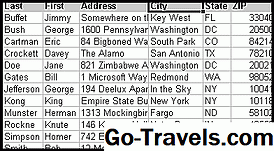
Czasami musimy śledzić informacje, a dobrym miejscem na to jest plik bazy danych Excel. Niezależnie od tego, czy jest to osobista lista numerów telefonów, lista kontaktów dla członków organizacji lub zespołu, czy też zbiór monet, kart lub książek, plik bazy danych Excel ułatwia wprowadzanie, przechowywanie i wyszukiwanie określonych informacji.
Microsoft Excel ma wbudowane narzędzia, które pomogą Ci śledzić dane i znajdować określone informacje, kiedy tylko chcesz. Jak dobrze, z setkami kolumn i tysiącami wierszy, arkusz kalkulacyjny Excel może pomieścić ogromną ilość danych.
Wprowadzanie danych

Podstawowym formatem przechowywania danych w bazie danych Excel jest tabela.
Po utworzeniu tabeli narzędzia danych programu Excel mogą być używane do wyszukiwania, sortowania i filtrowania rekordów w bazie danych w celu znalezienia konkretnych informacji.
Aby postępować zgodnie z tym samouczkiem, wprowadź dane, jak pokazano na powyższym obrazku.
Szybko wprowadź identyfikatory studentów:
- Wpisz dwa pierwsze identyfikatory - ST348-245 i ST348-246 do komórek A5 i A6, odpowiednio.
- Podświetl dwa identyfikatory, aby je wybrać.
- Kliknij na napełnij uchwyt i przeciągnij go do komórki A13.
- Reszta identyfikatorów uczniowskich powinna być poprawnie wprowadzona do komórek od A6 do A13.
Prawidłowe wprowadzanie danych

Podczas wprowadzania danych ważne jest, aby upewnić się, że jest wprowadzony poprawnie. Poza wierszem 2 między tytułem arkusza kalkulacyjnego a nagłówkiem kolumny, podczas wpisywania danych nie pozostawiaj żadnych innych pustych wierszy. Upewnij się też, że nie zostawiasz pustych komórek.
Błędy danych, spowodowane nieprawidłowym wprowadzeniem danych, są źródłem wielu problemów związanych z zarządzaniem danymi. Jeśli dane zostaną wprowadzone poprawnie na początku, program z większym prawdopodobieństwem przekaże żądane wyniki.
Wiersze są rekordami

Każdy pojedynczy wiersz danych w bazie danych jest znany jako rekord. Wprowadzając zapisy, pamiętaj o następujących wskazówkach:
- Nie zostawiaj pustych wierszy w tworzonej tabeli. To zawiera NIE pozostawiając pusty wiersz między nagłówkami kolumn i pierwszym wierszem danych.
- Rekord może zawierać dane dotyczące tylko jednego konkretnego przedmiotu.
- Rekord musi również zawierać WSZYSTKIE dane w bazie danych dotyczące tego przedmiotu. Nie może być informacji o przedmiocie w więcej niż jednym wierszu.
Kolumny to Pola

Podczas gdy wiersze w bazie danych programu Excel są określane jako rekordy, kolumny są znane jako pola. Każda kolumna wymaga nagłówka w celu zidentyfikowania zawartych w niej danych. Te nagłówki są nazywane nazwami pól.
- Nazwy pól są używane w celu zapewnienia, że dane dla każdego rekordu są wprowadzane w tej samej kolejności.
- Upewnij się, że wszystkie dane w kolumnie są wprowadzane w tym samym formacie. Jeśli zaczniesz wprowadzać liczby jako cyfry (np. 10 lub 20), utrzymuj je. Nie zmieniaj części drogi i zaczynaj wprowadzać liczby jako słowa (np. Dziesięć lub dwadzieścia). Bądź konsekwentny.
- Nie pozostawiaj pustych kolumn w tabeli.
Tworzenie tabeli

Po wprowadzeniu danych można go przekonwertować na stół. Aby to zrobić:
- Zaznacz komórki A3 do E13 w arkuszu roboczym.
- Kliknij na Dom patka.
- Kliknij na Formatuj jako tabelę opcję na wstążce, aby otworzyć menu rozwijane.
- Wybierz niebieski Medium w stylu tabeli 9 opcja otwarcia pliku Formatuj jako tabelę Okno dialogowe.
- Gdy okno dialogowe jest otwarte, komórki od A3 do E13 w arkuszu roboczym powinny być otoczone przez maszerujące mrówki.
- Jeśli maszerujące mrówki otaczają właściwy zakres komórek, kliknij Dobrze w Formatuj jako tabelę Okno dialogowe.
- Jeśli maszerujące mrówki nie otaczają właściwego zakresu komórek, podświetl odpowiedni zakres w arkuszu, a następnie kliknij Dobrze w Formatuj jako tabelę Okno dialogowe.
- Tabela powinna zawierać strzałki rozwijane dodane obok nazwy każdego pola, a wiersze tabeli powinny być sformatowane w świetle naprzemiennym i ciemnoniebieskim.
Korzystanie z narzędzi bazy danych

Po utworzeniu bazy danych można użyć narzędzi znajdujących się pod strzałkami rozwijanymi obok nazwy każdego pola do sortowania lub filtrowania danych.
Sortowanie danych
- Kliknij strzałkę w dół obok Pole Nazwisko imię.
- Kliknij Sortuj opcję od A do Z. sortować bazę alfabetycznie.
- Raz posortowane, Graham J. powinien być pierwszym rekordem w tabeli i Wilson R. powinien być ostatni.
Filtrowanie danych
- Kliknij strzałkę w dół obok Pole programu imię.
- Kliknij pole wyboru obok opcji Zaznacz wszystko opcja wyczyszczenia wszystkich pól wyboru.
- Kliknij pole wyboru obok pola wyboru Biznes opcja dodania znacznika wyboru do pola.
- Kliknij dobrze.
- Tylko dwóch studentów - G. Thompson i F. Smith powinny być widoczne, ponieważ są jedynymi uczestnikami programu biznesowego.
- Aby wyświetlić wszystkie rekordy, kliknij strzałkę menu rozwijanego obok Program Nazwa pola.
- Kliknij na Wyczyść filtr z "Programu" opcja.
Rozszerzenie bazy danych

Aby dodać dodatkowe rekordy do bazy danych:
- Umieść kursor myszy nad małą kropką w prawym dolnym rogu stołu.
- Wskaźnik myszy zmieni się w dwugłową strzałkę.
- Kiedy to się stanie, Kliknij i przytrzymaj prawy przycisk myszy i przeciągnij wskaźnik w dół, aby dodać pusty wiersz na dole bazy danych.
- Dodaj następujące dane do tego nowego wiersza:Komórka - DaneA14 - ST348-255B14 - ChristopherC14 - A.D14 - 22E14 - Nauka
Kończenie formatowania bazy danych

- Atrakcja komórki od A1 do E1 w arkuszu roboczym.
- Kliknij na Dom patka.
- Kliknij na Połącz i wypośrodkuj opcja wstążki do wyśrodkowania tytułu.
- Kliknij na Kolor wypełnienia (wygląda jak puszka farby) na wstążce, aby otworzyć rozwijaną listę kolorów wypełnienia.
- Wybierać Niebieski, akcent 1 z listy, aby zmienić kolor tła w komórkach A1 - E1 na ciemnoniebieski.
- Kliknij na Kolor czcionki ikona na Formatowanie pasek narzędzi (duża litera "A"), aby otworzyć listę rozwijaną koloru czcionki.
- Wybierać Biały z listy, aby zmienić kolor tekstu w komórkach A1 - E1 na biały.
- Atrakcja komórki A2 - E2 w arkuszu roboczym.
- Kliknij na Kolor wypełnienia na wstążce, aby otworzyć rozwijaną listę kolorów wypełnienia.
- Wybierać Niebieski, Akcent 1, Zapalniczka 80 z listy, aby zmienić kolor tła w komórkach A2 - E2 na jasnoniebieski.
- Atrakcja komórki A4 - E14 w arkuszu roboczym.
- Kliknij listę rozwijaną na wstążce, aby wyśrodkować tekst w komórkach od A14 do E14.
- W tym momencie, jeśli wszystkie kroki opisane w tym samouczku zostały wykonane poprawnie, Twój arkusz kalkulacyjny powinien przypominać arkusz kalkulacyjny opisany w kroku 1 tego samouczka.
Funkcje bazy danych

Składnia: Dfunction (Database_arr, Field_str | num, Criteria_arr)
Gdzie d funkcjonować jest jednym z następujących:
- DAVERAGE
- DCOUNT
- DCOUNTA
- DGET
- DMAX
- DMIN
- DPRODUCT
- DSTDEV
- DSTDEVP
- DSUM
- DVAR
- DVARP
Rodzaj: Baza danych
Funkcje bazy danych są szczególnie przydatne, gdy Arkusze Google są używane do utrzymywania danych strukturalnych, takich jak baza danych. Każda funkcja bazy danych, Dfunction , oblicza odpowiednią funkcję w podzbiorze zakresu komórek uznawanego za tabelę bazy danych. Funkcje bazy danych przyjmują trzy argumenty:
- Database_arr jest zakresem, osadzoną tablicą lub tablicą generowaną przez wyrażenie tablicowe, które ma taką strukturę, że każdy wiersz po wierszu 1 jest rekordem bazy danych, a każda kolumna jest polem bazy danych. Wiersz 1 zawiera etykiety dla każdego pola.
- Field_str | num wskazuje, która kolumna (pole) zawiera wartości do uśrednienia. Może to być wyrażone jako nazwa pola (ciąg tekstowy) lub numer kolumny, gdzie kolumna po lewej stronie będzie reprezentowana jako 1.
- Criteria_arr jest zakresem, osadzoną tablicą lub tablicą generowaną przez wyrażenie tablicowe, które ma taką strukturę, że pierwszy wiersz zawiera nazwy pól, do których zostanie zastosowane kryterium (kryteria), a kolejne wiersze zawierają test (y) warunkowe.
Pierwszy wiersz w Kryteriach określa nazwy pól. Każdy inny wiersz w kryteriach reprezentuje filtr, który jest zestawem ograniczeń dla odpowiednich pól. Ograniczenia są opisane za pomocą notacji Query-by-Example i mogą zawierać wartość do dopasowania lub operator porównania, a następnie wartość porównania. Przykładami ograniczeń są: "Czekolada", "42", "> = 42", "<42". Pusta komórka oznacza brak ograniczeń w odpowiednim polu.
Filtr pasuje do wiersza bazy danych, jeśli wszystkie ograniczenia filtru (ograniczenia w wierszu filtru) są spełnione. Wiersz bazy danych (rekord) spełnia Kryteria wtedy i tylko wtedy, gdy pasuje do niego co najmniej jeden filtr. Nazwa pola może pojawiać się więcej niż jeden raz w zakresie Kryteria, aby umożliwić jednoczesne stosowanie wielu ograniczeń (na przykład temperatura> = 65 i temperatura <= 82).
DGET to jedyna funkcja bazy danych, która nie agreguje wartości. DGET zwraca wartość pola określonego w drugim argumencie (podobnie jak VLOOKUP) tylko wtedy, gdy dokładnie jeden rekord odpowiada kryteriom; w przeciwnym razie zwraca błąd wskazujący brak zgodności lub wiele dopasowań