Oto przewodnik po dodawaniu efektów i przejść do projektów iMovie 10. Obie funkcje są oddzielne w programie iMovie 10, więc pierwszy zestaw poniższych kroków obejmuje efekty, a drugi zestaw obejmuje przejścia.
01 z 07Znajdowanie efektów

Aby uzyskać dostęp do efektów wideo i audio w iMovie, musisz mieć projekt otwarty na osi czasu.
- Kliknij dwukrotnie klip na osi czasu, do którego chcesz dodać efekt.
- W prawym górnym rogu ekranu kliknij ikonę Dostosować przycisk. Drugi przycisk od prawej, po ja, to ikona efektu.
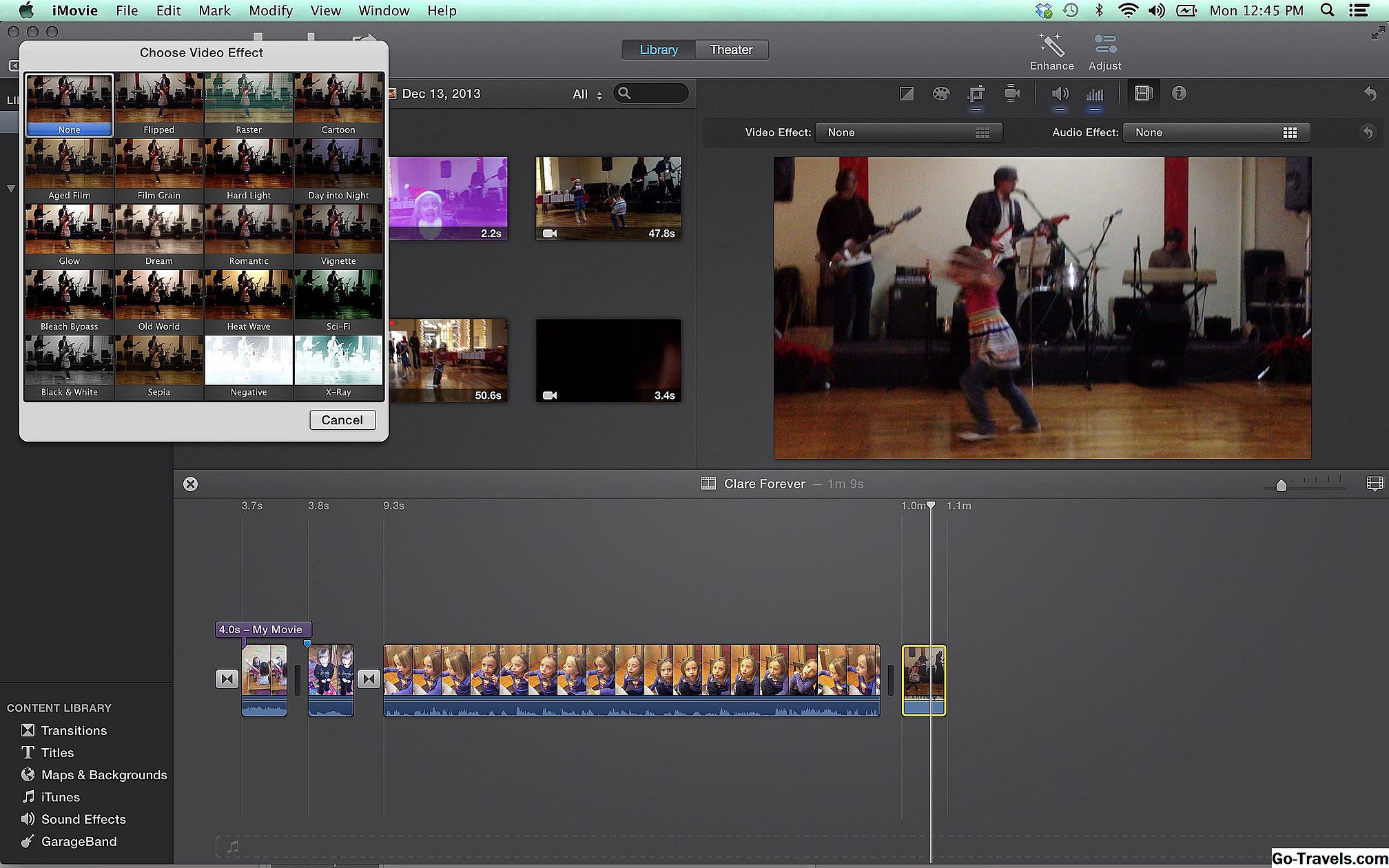
- Kliknij na Efekt ikona, a następnie będzie można otworzyć okna pokazujące dostępne efekty audio i wideo w programie iMovie.
Testowanie efektów

Po otwarciu okna Efekty zobaczysz miniatury klipu wideo z różnymi zastosowanymi efektami. Po najechaniu kursorem na dowolny z poszczególnych efektów klip wideo zostanie odtworzony, a otrzymasz natychmiastowy podgląd wyglądu efektu.
Efekty audio robią to samo, dając podgląd, jak twój klip będzie brzmiał z różnymi zastosowanymi efektami.
Ta funkcja bardzo ułatwia eksperymentowanie z różnymi efektami szybko i bez czasochłonnego renderowania.
03 z 07Edytowanie efektów
Po wybraniu efektu, który chcesz, kliknij go, a zostanie dodany do klipu. Niestety, można dodać tylko jeden efekt na klip i nie ma prostego sposobu na dostosowanie intensywności lub czasu efektów.
Jeśli chcesz dodać wiele efektów do klipu lub dostosować sposób, w jaki wygląda efekt, musisz wyeksportować projekt z iMovie do Final Cut Pro, gdzie możesz dokonać bardziej zaawansowanych edycji.
Lub, jeśli chcesz trochę skomplikować, możesz dodać efekt do klipu, a następnie wyeksportować klip. Następnie ponownie zaimportuj go do iMovie, aby dodać nowy efekt.
Możesz także użyć Dowództwo+b podzielić klip na wiele części i dodać różne efekty do każdego kawałka.
04 z 07Kopiowanie efektów

Po dodaniu efektu do klipu lub wprowadzeniu innych korekt jego wyglądu i dźwięków, możesz łatwo skopiować te atrybuty i zastosować je do jednego lub więcej innych klipów w sekwencji.
- Wybierz klip, który ma efekty na osi czasu i skopiuj go (Dowództwo+do).
- Wybierz inne klipy na osi czasu, do których chcesz skopiować efekt. Z menu rozwijanego Edytuj wybierzKorekty pasty.
Stamtąd możesz wybrać, co chcesz skopiować z pierwszego klipu na inne. Możesz skopiować tylko jeden efekt lub możesz skopiować wszystkie dokonane poprawki dźwiękowe i wizualne.
05 z 07Znajdowanie przejść

Przejścia są oddzielone od efektów w programie iMovie 10, a znajdziesz je w Biblioteka treści w lewym dolnym rogu ekranu iMovie.
Dostępne są podstawowe przejścia wideo, które są zawsze dostępne, a dostępne są inne przejścia tematyczne, które są dostępne w zależności od wstępnie wybranego motywu projektu.
06 07Dodawanie przejść

Po wybraniu przejścia, przeciągnij i upuść go do miejsca na linii czasu, w którym chcesz je umieścić.
Po dodaniu przejścia między dwoma klipami film zostanie połączony z dźwiękiem dwóch klipów. Jeśli dodasz przejście na początku lub na końcu sekwencji, spowoduje to połączenie klipu z czarnym ekranem.
Jeśli nie chcesz, aby dźwięk się mieszał, odłącz ścieżkę audio od klipu przed lub po dodaniu przejścia. W iMovie nie ma przejść audio, ale jeśli chcesz zmiksować dźwięk między dwoma klipami, możesz użyć suwaków głośności do zanikania i oddalania, a także możesz odłączyć dźwięk i pokryć końce klipów.
07 z 07Dodawanie automatycznych przejść

Możesz dodać przejście krzyżowe do swojego wideo za pomocąDowództwo+T. Jest to prosty sposób poruszania się między ujęciami. Jeśli używasz tego jako standardowego przejścia, możesz szybko edytować swój film.
Jeśli po dodaniu przejścia kursor zostanie umieszczony między dwoma klipami, zostanie dodany w tym miejscu. Jeśli kursor znajduje się pośrodku klipu, przejście zostanie dodane na początku i na końcu klipu.