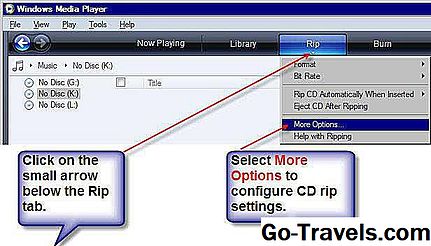
Jeśli masz muzykę i inne rodzaje plików multimedialnych unoszących się wokół dysku twardego, zorganizuj się! Tworzenie biblioteki multimediów przy użyciu Windows Media Player (WMP) może zaoszczędzić mnóstwo czasu, gdy szukasz odpowiedniej piosenki, gatunku lub albumu. Oferuje również inne funkcje, takie jak możliwość tworzenia list odtwarzania, nagrywania niestandardowych dysków CD i inne.
Windows Media Player 11 to starsza wersja aplikacji Microsoftu, więc jeśli nadal używasz tej wersji, poniższy przewodnik pomoże Ci skonfigurować Twoją kolekcję muzyczną w WMP.
Czy Windows Media Player 12?
Jeśli masz późniejszą wersję Windows Media Player 12, możesz zapoznać się z samouczkiem, jak dodawać i usuwać muzykę z Windows Media Player 12.
Możesz odwiedzić witrynę Microsoft, aby pobrać najnowszą wersję programu Windows Media Player.
01 z 03Poruszanie się po menu biblioteki

Po kliknięciu na kartę Biblioteka, będziesz teraz w sekcji biblioteki Windows Media Player (WMP). Tutaj zobaczysz opcje listy odtwarzania w lewym okienku, a także kategorie takie jak wykonawca, album, piosenki itp.
Aby rozpocząć dodawanie muzyki i innych rodzajów multimediów do biblioteki, kliknij małą strzałka w dół ikona, która znajduje się pod zakładką biblioteki u góry ekranu.
Pojawi się rozwijane menu z różnymi opcjami. Kliknij Dodaj do biblioteki i upewnij się, że Twój typ multimediów jest ustawiony na muzykę, tak jak na przykładowym zrzucie ekranu.
Wybór folderów multimedialnych

Program Windows Media Player umożliwia wybór folderów, które mają być skanowane w poszukiwaniu plików multimedialnych - takich jak muzyka, zdjęcia i filmy. Najpierw sprawdź, czy jesteś w trybie zaawansowanych opcji, szukając przycisku Dodaj. Jeśli go nie widzisz, kliknij Zaawansowane opcje aby rozwinąć okno dialogowe.
Kiedy zobaczysz Dodaj Kliknij przycisk, aby rozpocząć dodawanie folderów do listy monitorowanych folderów. Na koniec kliknij przycisk dobrze , aby rozpocząć proces skanowania komputera w poszukiwaniu plików multimedialnych.
03 z 03Przeglądanie Twojej biblioteki

Po zakończeniu wyszukiwania zamknij okno dialogowe wyszukiwania, klikając przycisk zamykania. Twoja biblioteka multimediów powinna teraz zostać zbudowana i możesz to sprawdzić, klikając niektóre opcje na lewym panelu. Na przykład wybranie wykonawcy spowoduje wyświetlenie wszystkich artystów w bibliotece w kolejności alfabetycznej.