
Pod koniec wychodzących wiadomości e-mail pojawia się podpis wiadomości e-mail. Może zawierać dowolne informacje od imienia i nazwiska lub zabawnego cytatu do przydatnych informacji, takich jak adres URL witryny lub numer telefonu. Podpisy nie są wymagane i można je usunąć, ale często dostarczają użytecznych informacji dla odbiorcy.
Skonfigurujesz podpis na swoim iPhonie lub iPadzie w aplikacji Ustawienia. Domyślna linia podpisu dla aplikacji Poczta na telefonie iPhone to Wysłane z mojego iphone'a , ale możesz zmienić swój podpis na dowolnie wybrany lub nie używać go wcale. Możesz wygenerować podpis e-mail, który różni się dla każdego z połączonych kont e-mail.
Ustawienia podpisu aplikacji poczty na iPhonie i iPadzie zezwalają tylko na podstawowe podpisy e-mail. Aplikacja obsługuje pogrubienie, kursywa i podkreślenie, ale ogranicza się tylko do tych opcji formatowania. Jeśli chcesz dodać link na żywo, istnieje pewna sztuczka.
Jak zrobić podstawowy podpis na iOS e-mail
Oto, jak skonfigurować podpis e-mail, który automatycznie pojawia się na końcu każdego wychodzącego e-maila na iPhonie lub iPadzie.
Podczas gdy nasz zrzut ekranu pochodzi z iPada, Twój iPhone będzie działał w ten sam sposób.
-
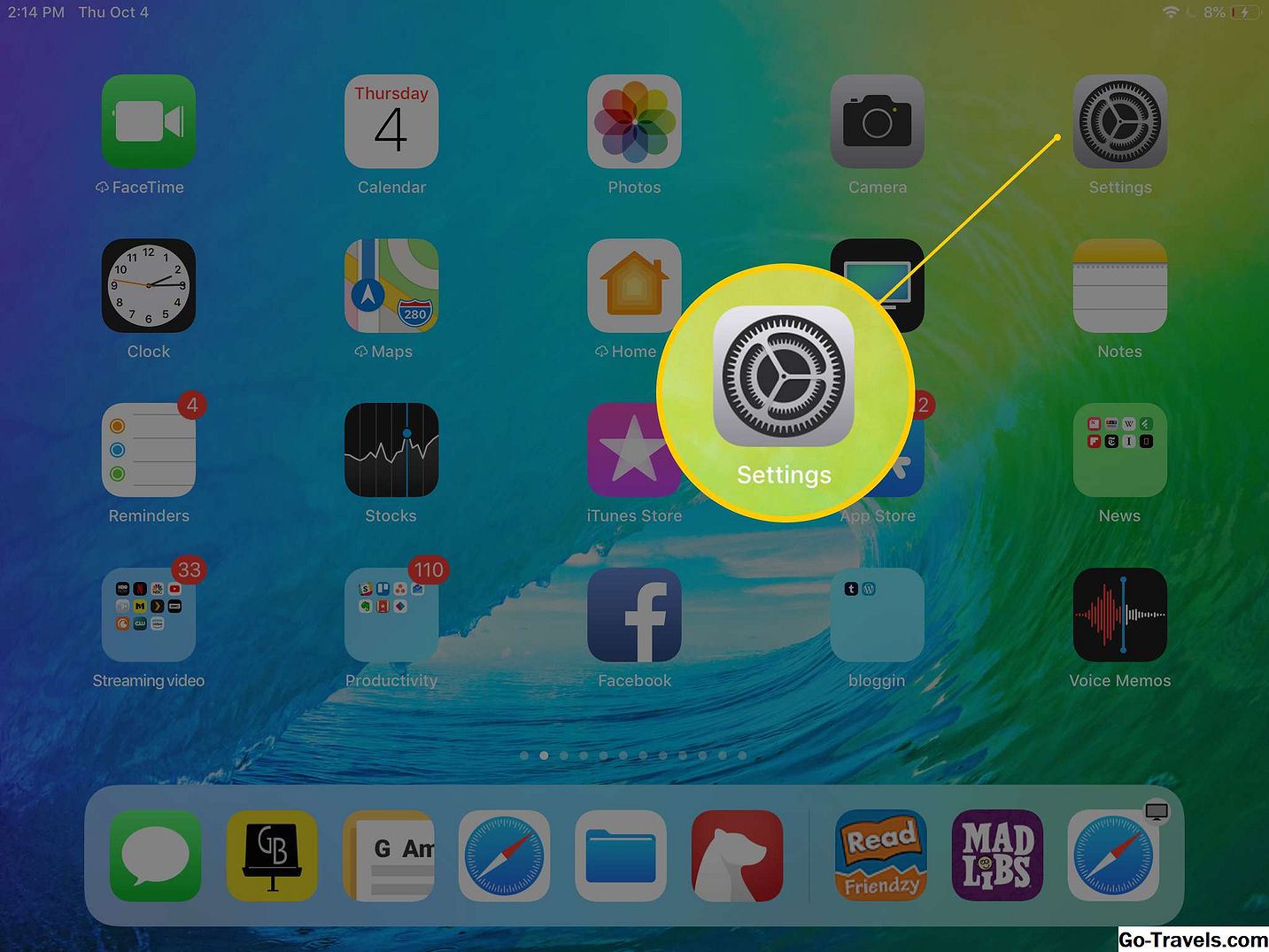
Otworzyć Ustawienia na ekranie głównym iPhone'a lub iPada.
-
Przewiń w dół i dotknijPoczta.

-
Zlokalizuj i dotknijPodpis u dołu ekranu w sekcji Komponowanie. Każdy adres e-mail używany z iPhonem pojawia się na ekranie podpisu. Oczywiście masz go na iCloud, ale możesz też mieć go dla Gmail, Yahoo, Outlook lub dowolnej innej kompatybilnej usługi e-mail. Każde konto ma własną sekcję podpisu.

-
Jeśli masz więcej niż adres e-mail skonfigurowany w aplikacji Poczta, dotknij Wszystkie konta u góry ekranu, jeśli chcesz użyć tego samego podpisu e-mail dla wszystkich adresów e-mail powiązanych z aplikacją Mail. Kran Na konto określić inny podpis e-mail dla każdego konta.
-
Wpisz żądany podpis wiadomości e-mail w podanym miejscu lub usuń cały tekst, aby usunąć podpis wiadomości e-mail.
-
Aby zastosować formatowanie, naciśnij i przytrzymaj część tekstu podpisu, aż pojawi się lupa. Usuń palec i użyj uchwytów pojawiających się na ekranie, aby wybrać część podpisu, który chcesz sformatować. Możesz również dwukrotnie dotknąć słowa, które chcesz podświetlić dla tego samego efektu.

-
Menu pojawi się nad wybranym tekstem. Spójrz na BIU kartę pogrubienia, kursywy i podkreślenia i dotknij jej. Być może trzeba będzie stuknąć prawą strzałkę na pasku menu, aby zobaczyć wpis BIU.

-
Wybierz jedną z opcji na pasku menu, aby zastosować formatowanie do zaznaczonego tekstu.
-
Stuknij poza tekst i powtórz proces, aby inaczej sformatować inną część podpisu.
-
Stuknij w strzałka w lewym górnym rogu ekranu podpisu, aby zapisać zmiany i wrócić do ekranu poczty.
-
Zamknij aplikację Ustawienia.


Ograniczenia formatowania poczty
Jeśli masz nadzieję na sposób zmiany koloru, czcionki lub rozmiaru czcionki części podpisu e-mail, masz pecha. Ustawienia podpisu aplikacji na iOS Mail oferują tylko podstawowe funkcje tekstu formatowanego. Nawet jeśli skopiujesz i wkleisz sformatowaną funkcję z innego miejsca do ustawień podpisu poczty, większość formatowania tekstu sformatowanego zostanie usunięta.
Wyjątkiem jest link na żywo. Jeśli wpiszesz adres URL w podpisie e-mail w aplikacji Poczta, nie będzie to link na żywo, klikalny w polu Ustawienia, ale kiedy wyślesz e-mail, będzie to link na żywo. Wyślij wiadomość e-mail, aby sprawdzić to i potwierdzić, że działa.
Wskazówki dotyczące tworzenia podpisu e-mail
Chociaż opcje formatowania podpisu są ograniczone na urządzeniu z systemem iOS, nadal można wygenerować skuteczny podpis, stosując się do kilku wskazówek.
-
Niech to będzie krótkie. Ogranicz swój podpis do maksymalnie pięciu wierszy tekstu. Jeśli uważasz, że nie możesz dopasować swoich informacji, użyj potoków (|) lub dwukropków (:), aby oddzielić sekcje tekstu
-
Podpisy biznesowe powinny zawierać imię i nazwisko, tytuł (opcjonalnie), nazwę firmy z linkiem do strony internetowej firmy i numer telefonu firmowego. Jeśli to możliwe, umieść link do najnowszego artykułu lub posta o Tobie lub Twojej firmie.
-
Nie musisz podawać swojego adresu e-mail w podpisie e-mail, ponieważ znajduje się on u góry wiadomości e-mail.
-
Osobiste podpisy e-mail mogą korzystać z linków do profili społecznościowych, takich jak Twitter, Facebook i LinkedIn.
-
Krótkie, inspirujące cytaty często pojawiają się na końcu podpisów e-mail. Zwykle są one bardziej odpowiednie do podpisów osobistych niż biznesowych.
-
Pozostaw wszelkie prawne wyłączenia odpowiedzialności, chyba że masz obowiązek uwzględnić je w swojej firmie.
-
Przetestuj sformatowany podpis przy użyciu jak największej liczby klientów poczty e-mail, aby uniknąć nieprzyjemnych niespodzianek.


