
Podpis e-mail składa się z kilku linii tekstu umieszczonych u dołu całej poczty wychodzącej. Może zawierać twoje imię i nazwisko, stronę internetową, firmę, numer telefonu, a nawet krótką skocznię windy lub ulubiony cytat. Możesz użyć tego do udostępniania istotnych informacji kontaktowych i reklamowania siebie i swojej firmy w skróconej formie.
W Gmailu skonfigurowanie podpisu dla wiadomości e-mail jest proste.
Dodaj podpis e-mail w Gmailu
Aby skonfigurować podpis automatycznie dodawany do e-maili tworzonych w Gmailu:
-
Kliknij Ustawienia bieg na pasku narzędzi Gmaila.
-
Wybierz Ustawienia z menu, które się pojawi.

-
Idź do Generała.
-
Upewnij się, że wybrane konto jest wybrane w opcji Podpis:.
Możesz również całkowicie wyłączyć podpisy e-mail do Gmaila.
-
Wpisz żądany podpis w polu tekstowym.
Najlepiej zachować podpis do około pięciu linii tekstu.
Nie musisz uwzględniać separatora podpisu. Gmail wstawi to automatycznie.
Aby dodać formatowanie lub obraz, użyj paska formatowania.
Jeśli nie widzisz paska formatowania, rozpocznij nową wiadomość przy użyciu formatowania tekstu sformatowanego.
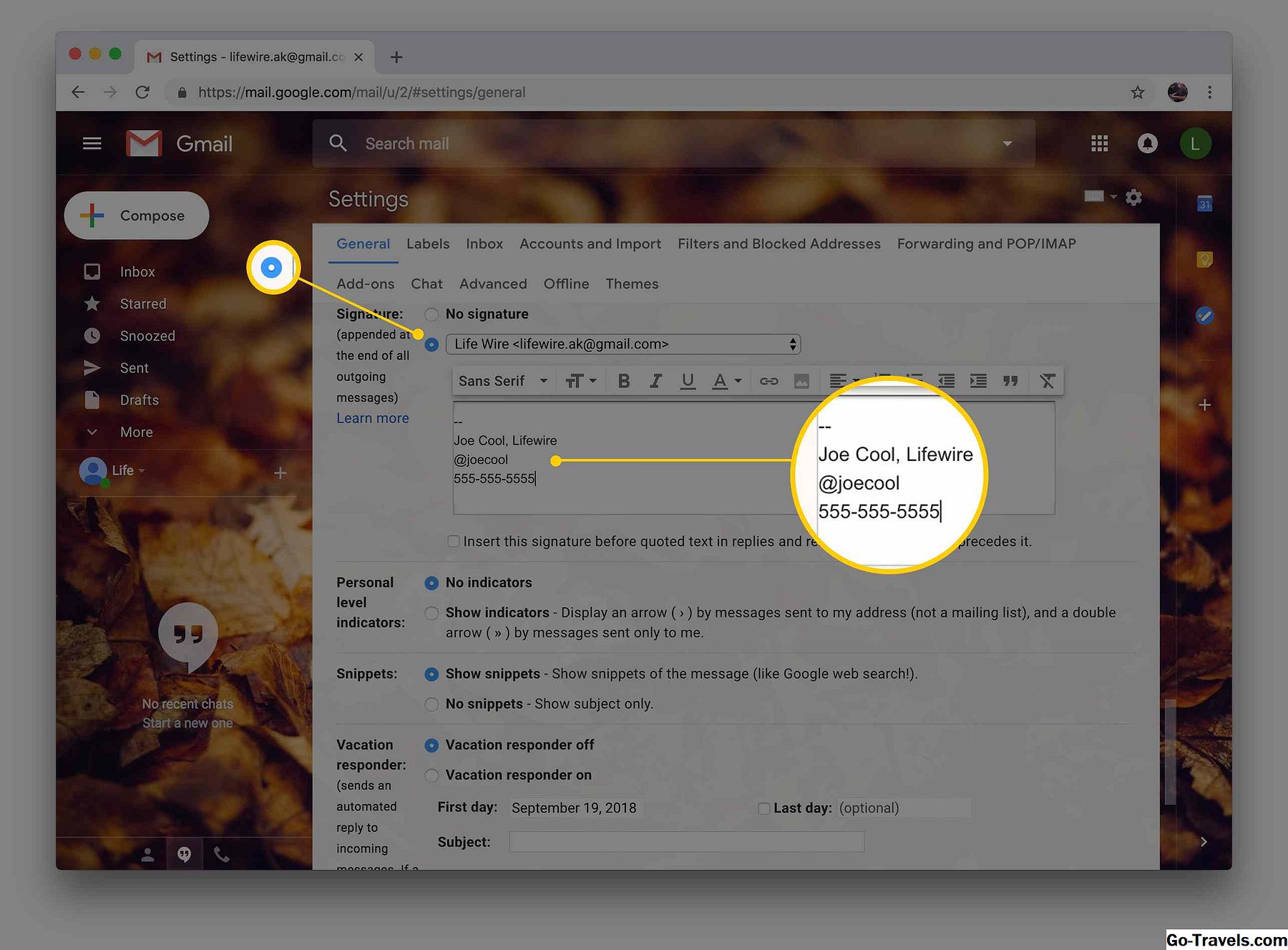
-
Kliknij Zapisz zmiany.

-
Gmail będzie teraz wstawiać podpis automatycznie po skomponowaniu wiadomości. Możesz go edytować lub usunąć przed kliknięciem Wysłać.


Przenieś swój podpis z Gmaila powyżej cytowanego tekstu w odpowiedziach
Aby Gmail umieścił Twój podpis tuż po wiadomości i nad oryginalną wiadomością w odpowiedziach:
-
KliknijUstawienia ikona koła zębatego w Gmailu.
-
WybierzUstawienia z menu, które się pojawiło.
-
Idź doGenerałKategoria.
-
Upewnić się Wstaw ten podpis przed cytowanym tekstem w odpowiedziach i usuń linię "-", która ją poprzedza jest sprawdzany pod kątem pożądanego podpisu.

-
Zazwyczaj należy ręcznie dodać standardowy podpis separatora do podpisu.
-
Kliknij Zapisz zmiany.
-
Powinien być teraz powyżej cytowanego tekstu w odpowiedziach

Skonfiguruj specjalny podpis na mobilny Gmail
W mobilnej aplikacji internetowej Gmail możesz także ustawić podpis dedykowany do użytku w podróży.



