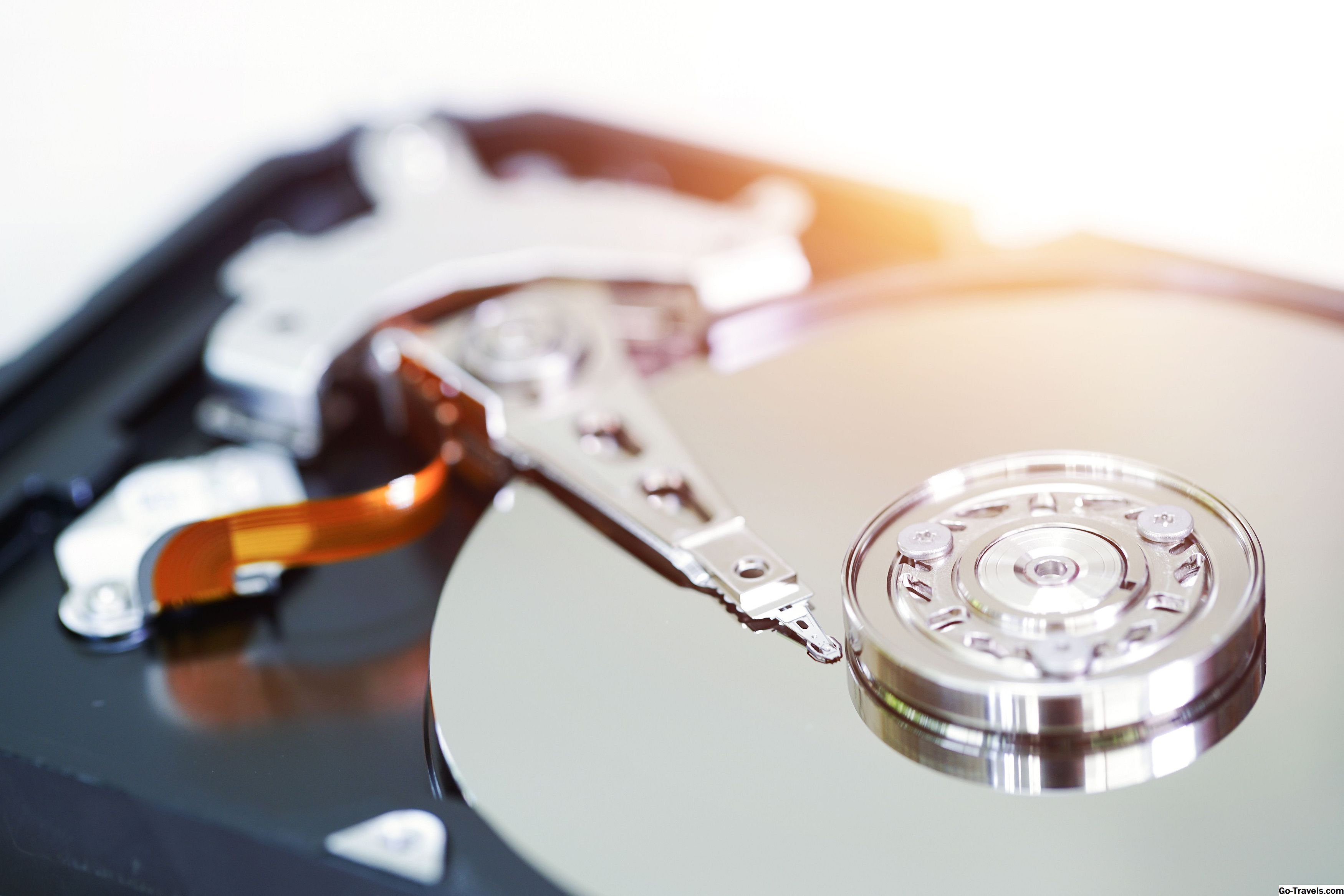
Chociaż mogą wydać się osadzone w kamieniu, litery przypisane do dysków twardych, napędów optycznych i dysków opartych na USB w systemie Windows nie są niczym naprawionym.
Może zainstalowałeś nowy zewnętrzny dysk twardy, a teraz chcesz zmienić literę dysku na sol z fa został przydzielony, a może po prostu chcesz, aby twoje dyski flash były uporządkowane pod koniec alfabetu.
Niezależnie od powodu narzędzie do zarządzania dyskami w systemie Windows sprawia, że zmiana liter dysków jest zaskakująco łatwa, nawet jeśli nigdy wcześniej nie pracowano z dyskami.
Niestety, nie można zmienić litery dysku partycji, na której jest zainstalowany system Windows. Na większości komputerów zwykle jest to do napęd.
Wymagany czas: Zmiana liter dysków w systemie Windows zwykle zajmuje mniej niż kilka minut.
Wykonaj poniższe proste czynności, aby zmienić literę dysku w systemie Windows 10, Windows 8, Windows 7, Windows Vista lub Windows XP:
Jak zmienić litery dysków w systemie Windows
-
Otwórz narzędzie Zarządzanie dyskami, narzędzie w systemie Windows, które pozwala zarządzać literami dysków, między wieloma innymi rzeczami.

W systemach Windows 10 i Windows 8 zarządzanie dyskami jest również dostępne w menu Power User (ZDOBYĆ+X skrót klawiaturowy) i jest prawdopodobnie najszybszym sposobem na jego otwarcie. Możesz także uruchomić Zarządzanie dyskami z poziomu wiersza poleceń w dowolnej wersji systemu Windows, ale uruchomienie go za pomocą Zarządzania komputerem jest prawdopodobnie najlepsze dla większości z was.
Zobacz wersję systemu Windows, którą mam? jeśli nie jesteś pewien, który z nich używasz.
-
Przy otwartym Zarządzaniu dyskami znajdź z listy u góry lub z mapy u dołu dysk, na który chcesz zmienić literę dysku.
Jeśli nie masz pewności, że dysk, na który patrzysz, jest naprawdę tym, na który chcesz zmienić literę dysku, możesz kliknąć prawym przyciskiem myszy lub dotknąć i przytrzymać dysk, a następnie wybrać Badać. Jeśli zajdzie taka potrzeba, przejrzyj foldery, aby sprawdzić, czy to właściwy dysk.
-
Po znalezieniu kliknij prawym przyciskiem myszy lub stuknij i przytrzymaj, a następnie wybierz Zmień literę dysku i ścieżki … z menu podręcznego.

-
W małych Zmień literę dysku i ścieżki na … wyświetlone okno, dotknij lub kliknij Zmiana… przycisk.
To otworzy okno Zmień literę dysku lub ścieżkę okno.

-
Wybierz literę dysku, którą system Windows ma przypisać do tego urządzenia pamięci masowej, wybierając go z Przypisać następującą literę dysku: upuścić pudło.

Nie musisz się martwić, jeśli litera dysku jest już używana przez inny dysk, ponieważ system Windows ukrywa wszystkie litery, których nie możesz użyć.
-
Dotknij lub kliknij dobrze przycisk.
-
Dotknij lub kliknij tak do Niektóre programy korzystające z liter dysków mogą nie działać poprawnie. Czy chcesz kontynuować? pytanie.

Jeśli na tym dysku jest zainstalowane oprogramowanie, oprogramowanie może przestają działać poprawnie po zmianie litery dysku. Więcej na ten temat w Więcej informacji na temat zmiany litery dysku w systemie Windows sekcja poniżej.
-
Po zakończeniu zmiany litery dysku, która zwykle zajmuje tylko sekundę lub dwie, możesz zamknąć wszystkie otwarte Zarządzanie dyskiem lub inne okna.


Litera dysku różni się od etykiety woluminu. Możesz zmienić etykietę wolumenu, wykonując podobne czynności.
Więcej informacji na temat zmiany litery dysku w systemie Windows
Zmiana przypisania liter dysku dla napędów, na których jest zainstalowane oprogramowanie może spowodować, że oprogramowanie przestanie działać. Nie jest to tak powszechne w przypadku nowszych programów i aplikacji, ale jeśli masz stary program, zwłaszcza jeśli nadal używasz systemu Windows XP lub Windows Vista, może to być problem.
Na szczęście większość z nas nie ma zainstalowanego oprogramowania na dyskach innych niż podstawowy napęd (zazwyczaj do napęd), ale jeśli to zrobisz, pomyśl o tym ostrzeżeniu, że może być konieczna ponowna instalacja oprogramowania po zmianie litery dysku.
ty nie może zmienić literę napędu dysku, na którym jest zainstalowany system operacyjny Windows. Jeśli chcesz, aby system Windows istniał na dysku innym niż do albo cokolwiek się stanie teraz, ty mogą Aby tak się stało, musisz wykonać czystą instalację systemu Windows, aby to zrobić. Jeśli nie masz pilnej potrzeby, aby system Windows istniał na innej liście dysku, nie zalecamy przechodzenia przez wszystkie te problemy.
Nie ma wbudowanego sposobu przełącznik litery dysków między dwoma dyskami w systemie Windows. Zamiast tego użyj litery dysku, której nie planujesz używać jako tymczasowej litery "trzymając" podczas zmiany litery dysku.
Na przykład, powiedzmy, że chcesz zamienić Dysk ZA na Dysk b . Zacznij od zmiany litery dysku A na taką, której nie planujesz używać (np X ), a następnie literę Napędu B do oryginalnego Napędu A, a na końcu literę Napędu A do oryginalnego Napędu B.