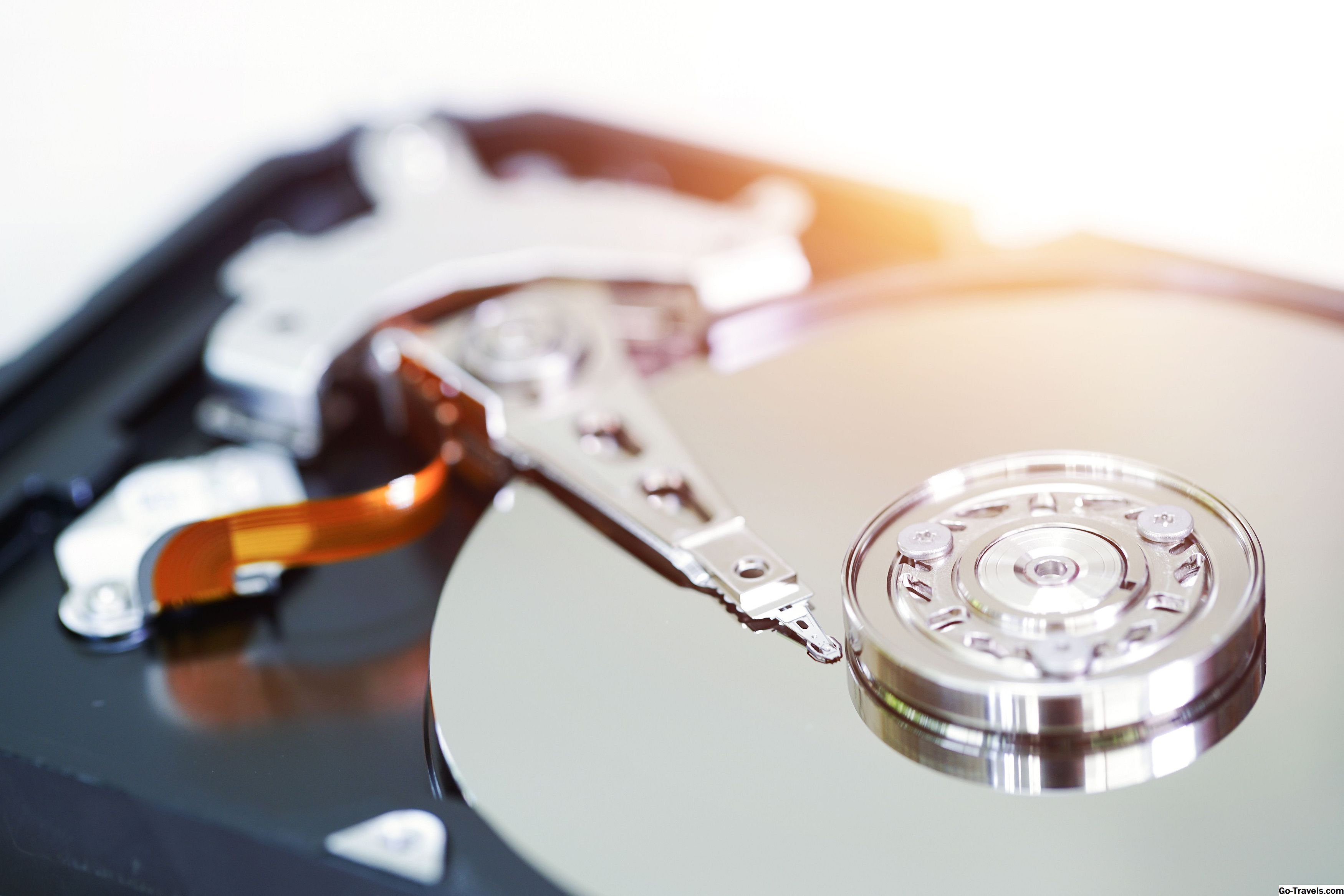
Ożywić dysk twardy do użytku z komputerem Mac

Ożywienie dysku twardego do użytku z komputerem Mac jest dość prostym procesem, choć nie krótkim. W tym przewodniku krok po kroku pokażemy, jak troszczyć się o życie na starym dysku twardym, lub który dawał ci pewne problemy.
Co będzie potrzebne
Narzędzia. Zamierzamy użyć dwóch łatwo dostępnych aplikacji narzędziowych napędów. Pierwszy, Disk Utility, jest darmowy na Macu. Drugi, Drive Genius 4, jest dostępny w Prosoft Engineering, Inc. Nie potrzebujesz obu narzędzi. Zwykle korzystamy z Drive Genius, ponieważ jest to trochę szybsze niż narzędzie Disk Utility w wielu zadaniach. Ale możesz wykonać te same zadania za pomocą Narzędzia dyskowego; może to potrwać nieco dłużej.
Dysk twardy. Będziesz oczywiście potrzebował dysku twardego, ponieważ naszym celem jest ożywienie dysku i przekształcenie go w rozsądnie niezawodne urządzenie, które można wykorzystać do przechowywania. Mówimy "rozsądnie" niezawodnie, ponieważ nie wiemy, w jakim stanie jest twój napęd. Może to być dysk, z którego korzystasz od samego początku, ale spowodował drobne błędy i zdecydowałeś się go zastąpić przed nim zaczyna tworzyć większe lub bardziej szkodliwe błędy. To może być stary napęd, który zbiera od pewnego czasu pył i kto wie, jakie dziwactwa może ukrywać pod maską? Lub może to być napęd, który najwyraźniej porzucił ducha, konsekwentnie powodując błędy napędu, ale jesteś zdeterminowany, aby dać mu ostatni strzał w odkupienie.
Niezależnie od stanu dysku pamiętaj o jednej rzeczy. Prawdopodobnie nie należy liczyć na to, jako podstawowy system pamięci masowej, w tym na używanie go jako dysku startowego lub jako dysku zapasowego. Będzie to jednak doskonały napęd dodatkowy. Możesz go używać do przechowywania danych tymczasowych, używania ich do przechowywania danych lub zabawy przy instalowaniu systemów operacyjnych, które chcesz wypróbować.
Bieżąca kopia zapasowa. Proces, którego będziemy używać, spowoduje wymazanie dysku, więc wszelkie dane znajdujące się na tym dysku zostaną utracone. Jeśli potrzebujesz danych, upewnij się, że wykonałeś kopię zapasową na innym dysku lub innym nośniku pamięci przed kontynuowaniem. Jeśli dysk uniemożliwia wykonanie kopii zapasowej danych, musisz odzyskać dane przed próbą ożywienia dysku. Dostępnych jest wiele narzędzi odzyskiwania danych innych firm, takich jak Data Rescue, Techtool Pro i Disk Warrior.
Opublikowano: 5/2/2012
Zaktualizowano: 5/13/2015
02 z 04Ożywienie dysku twardego - Zainstaluj dysk w obudowie zewnętrznej

Rozpoczniemy proces odmładzania, instalując dysk twardy w zewnętrznej obudowie, co znacznie ułatwi pracę. Umieszczając dysk w zewnętrznej obudowie, możemy uruchomić wszystkie nasze narzędzia dyskowe z dysku startowego komputera Mac. Pozwoli to programom narzędziowym działać nieco szybciej i uniknąć konieczności uruchamiania z dysku DVD lub innego urządzenia startowego, co musielibyśmy zrobić, gdybyś próbował przywrócić wewnętrzny dysk startowy komputera Mac.
Mimo to możesz nadal używać tego procesu na dysku startowym. Pamiętajmy, że nie będziemy uwzględniać kroków do uruchomienia z innego dysku startowego. Co ważniejsze, nie zapominaj, że ten proces całkowicie wymazuje dysk, który przywracamy.
Typ obudowy do użycia
Nie ma znaczenia, jaki rodzaj obudowy zdecydujesz się użyć. Każda obudowa, która akceptuje interfejs twojego napędu, powinna działać poprawnie. Najprawdopodobniej przywracany napęd używa interfejsu SATA; określony typ (SATA I, SATA II itd.) nie ma znaczenia, o ile obudowa może pomieścić interfejs. Możesz podłączyć obudowę do komputera Mac za pomocą USB, FireWire, eSATA lub Thunderbolt. USB zapewni najwolniejsze połączenie; Piorun najszybciej. Ale oprócz prędkości połączenie nie ma znaczenia.
Użyliśmy poręcznej stacji dokującej z napędem zewnętrznym, która pozwala nam podłączyć dysk bez narzędzi i bez konieczności otwierania obudowy. Ten rodzaj stacji dysków jest przeznaczony do tymczasowego użytkowania, co właśnie tutaj robimy. Możesz oczywiście użyć standardowej obudowy. W rzeczywistości może to być lepszym wyborem, jeśli ten dysk jest przeznaczony do spędzenia reszty swojego życia zawodowego jako dysk zewnętrzny podłączony do komputera Mac.
Więcej informacji na temat obudów dysków zewnętrznych można znaleźć w naszym przewodniku:
Przed zakupem zewnętrznego dysku twardego
Mamy również ogólne instrukcje dotyczące budowania własnego dysku zewnętrznego.
Jest jeszcze jeden powód, dla którego chcemy wykonać to zadanie z zewnętrznym napędem podłączonym do komputera Mac. Ponieważ dysk może mieć pewne problemy, użycie zewnętrznego połączenia gwarantuje, że nie uszkodzi on żadnych wewnętrznych składników interfejsu. To tylko kolejne z naszych podejść "nie podejmuj żadnych szans", które zdaniem niektórych mogą być nadmierne.
Do procesu ożywienia napędu.
Opublikowano: 5/2/2012
Zaktualizowano: 5/13/2015
03 z 04Odnawianie dysku twardego - wymazywanie i skanowanie w poszukiwaniu złych bloków

Z pacjentem, er, napędem podłączonym do komputera Mac, jesteśmy gotowi do rozpoczęcia procesu odrodzenia.
Pierwszym krokiem jest proste wymazanie dysku. To potwierdzi, że napęd może reagować i wykonywać podstawowe polecenia. Później będziemy wykonywać czynności, które zajmie dużo czasu, więc chcemy mieć pewność, że warto spędzić czas i problemy na dysku. Kasowanie dysku jest łatwym sposobem na sprawdzenie.
Zamontuj dysk
- Upewnij się, że dysk jest włączony i podłączony do komputera Mac.
- Uruchom komputer Mac, jeśli jeszcze nie działa.
- Jedna z dwóch rzeczy powinna się wydarzyć.Napęd pojawi się na pulpicie, wskazując, że został pomyślnie zainstalowany, lub zobaczysz komunikat ostrzegawczy o tym, że dysk nie jest rozpoznawany. Jeśli zobaczysz to ostrzeżenie, możesz je zignorować. To, czego nie chcesz, to Drzwi 3, gdzie dysk nie pojawia się na pulpicie i nie widzisz żadnego ostrzeżenia. Jeśli tak się stanie, spróbuj wyłączyć komputer Mac, wyłączając napęd zewnętrzny, a następnie ponownie uruchamiając komputer w następującej kolejności.
- Włącz dysk zewnętrzny.
- Zaczekaj, aż napęd się podniesie (poczekaj minutę na dokładkę).
- Uruchom komputer Mac.
- Jeśli napęd nadal się nie pojawia lub nie pojawia się komunikat ostrzegawczy, nadal możesz zrobić jeszcze kilka rzeczy. Możesz spróbować wyłączyć komputer Mac i zmienić dysk zewnętrzny na inne połączenie, używając innego portu USB lub zmienić interfejs na inny, na przykład z USB na FireWire. Możesz również zamienić zewnętrzny na dobrze znany dysk, aby potwierdzić, że obudowa zewnętrzna działa poprawnie.
Jeśli nadal masz problemy, jest mało prawdopodobne, że dysk jest kandydatem do odrodzenia.
Wymaż dysk
Następny krok zakłada, że dysk pojawił się na pulpicie lub otrzymałeś komunikat ostrzegawczy wspomniany powyżej.
- Uruchom Narzędzie dyskowe, znajdujące się w folderze / Applications / Utilities.
- Na liście dysków Disk Utility znajdź ten, który próbujesz przywrócić. Zwykle ostatnie pojawią się na liście dysków.
- Wybierz napęd; będzie miał rozmiar napędu i nazwę producenta w tytule.
- Kliknij kartę Erase.
- Upewnij się, że menu rozwijane Format jest ustawione na "Mac OS Extended (Journaled)."
- Nadaj napędowi nazwę lub użyj domyślnej nazwy "Bez tytułu".
- Kliknij przycisk Erase.
- Zostaniesz ostrzeżony, że skasowanie dysku spowoduje usunięcie wszystkich partycji i danych. Kliknij Wymaż.
- Jeśli wszystko pójdzie dobrze, dysk zostanie wymazany i pojawi się na liście Disk Utility na sformatowanej partycji o nazwie utworzonej powyżej.
Jeśli w tym momencie pojawią się błędy, szanse na pomyślne zakończenie procesu odrodzenia zostaną zmniejszone, choć nie znikną całkowicie. Należy jednak pamiętać, że kolejne kroki są bardzo długie, a dyski, których nie można usunąć w powyższym kroku, prawdopodobnie również ulegną awarii w następnym kroku (niektóre z nich zostaną wykonane i będą użyteczne).
Skanowanie w poszukiwaniu złych bloków
Ten następny krok sprawdzi każdą lokalizację napędu i określi, że każda sekcja może mieć zapisane dane, a poprawne dane są odczytywane. W trakcie wykonywania tego kroku używane przez nas narzędzia będą również oznaczać każdą sekcję, która nie może być zapisana lub odczytana jako zły blok. Zapobiega to późniejszemu korzystaniu z tych obszarów.
Wszystkie dyski, nawet całkiem nowe, mają uszkodzone bloki. Producenci oczekują, że napędy nie tylko będą miały kilka złych bloków, ale również będą je rozwijać z czasem. Planują to, rezerwując kilka dodatkowych bloków danych, które może wykorzystywać napęd, zasadniczo zamieniając uszkodzony blok danych na jeden z zarezerwowanych bloków. Jest to proces, który zamierzamy zmusić do podjęcia działania.
Jest to test niszczący i prawdopodobnie doprowadzi do utraty jakichkolwiek danych na testowanym dysku. Mimo że wymazałbyś napęd w poprzednich krokach, po prostu chcemy poświęcić czas na wzmocnienie tego testu, nie należy go wykonywać na dyskach zawierających dane, których potrzebujesz.
Pokażemy Ci dwa sposoby, aby to zrobić, używając dwóch różnych narzędzi dyskowych. Pierwszym będzie Drive Genius. Preferujemy Drive Genius, ponieważ jest szybszy niż metoda używana przez Apple Disk Utility, ale pokażemy obie metody.
Skanowanie w poszukiwaniu złych bloków z Drive Genius
- Zamknij narzędzie dyskowe, jeśli jest uruchomione.
- Uruchom Drive Genius, zwykle znajduje się w / Applications.
- W Drive Genius wybierz opcję Skanuj (Drive Genius 3) lub Physical Check (Drive Genius 4).
- Na liście urządzeń wybierz dysk twardy, który chcesz przywrócić.
- Umieść znacznik wyboru w polu Zapora części zamiennych (Drive Genius 3) lub Obrażenia uszkodzone Revive (Drive Genius 4).
- Kliknij przycisk Start.
- Pojawi się ostrzeżenie, że proces może spowodować utratę danych. Kliknij przycisk Skanuj.
- Drive Genius rozpocznie proces skanowania. Po kilku minutach dostarczy szacunkowy czas potrzebny. W większości przypadków będzie to wynosić od 90 minut do 4 lub 5 godzin, w zależności od wielkości dysku i szybkości interfejsu dysku.
- Po zakończeniu skanowania program Drive Genius zgłosi, ile znalezionych uszkodzonych bloków zostało znalezionych i zastąpionych częściami zapasowymi.
Jeśli nie znaleziono złych bloków, napęd jest gotowy do użycia.
Jeśli znaleziono uszkodzone bloki, możesz przejść do opcjonalnego testu obciążeniowego dysku na następnej stronie tego przewodnika.
Skanowanie w poszukiwaniu złych bloków za pomocą Narzędzia dyskowego
- Uruchom narzędzie dyskowe, jeśli jeszcze nie działa.
- Wybierz napęd z listy urządzeń. Będzie miał rozmiar napędu i nazwę producenta w tytule.
- Kliknij kartę Erase.
- Z menu rozwijanego Format wybierz "Mac OS X Extended (Journaled)."
- Nadaj napędowi nazwę lub użyj domyślnej nazwy "Bez tytułu".
- Kliknij przycisk Opcje bezpieczeństwa.
- Wybierz opcję zastąpienia napędu zerami. W Lion, robisz to przesuwając suwak od Najszybszego do następnego wcięcia po prawej stronie. W systemie Snow Leopard i wcześniejszych czynnościach wybierz opcję dla listy. Kliknij OK.
- Kliknij przycisk Erase.
- Gdy Narzędzie dyskowe korzysta z opcji Zeruj dane, uruchomi wbudowaną procedurę Zapasowe bloki dysku w ramach procesu wymazywania. To zajmie sporo czasu; w zależności od wielkości dysku może to zająć od 4 do 5 godzin lub nawet od 12 do 24 godzin.
Po zakończeniu usuwania, jeśli Narzędzie dyskowe nie pokazuje żadnych błędów, dysk jest gotowy do użycia.Jeśli wystąpią błędy, prawdopodobnie nie będzie można korzystać z napędu. Możesz spróbować powtórzyć cały proces, ale zajmie to dużo czasu, a szanse powodzenia są niewielkie.
Przejdź do następnej strony, aby zapoznać się z opcjonalnym testem naprężenia dysku.
Opublikowano: 5/2/2012
Zaktualizowano: 5/13/2015
04 z 04Odnawianie dysku twardego - test obciążenia dysku

Teraz, gdy masz już działający napęd, możesz od razu go uruchomić. Nie możemy powiedzieć, że możemy Cię winić, ale jeśli zamierzasz przekazać ważne dane na dysk, możesz chcieć przeprowadzić jeszcze jeden test.
Jest to test wytrzymałościowy dysku, nazywany czasem wypalaniem. Celem jest ćwiczenie napędu, zapisywanie i odczytywanie danych z jak największej liczby lokalizacji przez tyle czasu, ile można poświęcić. Chodzi o to, że jakikolwiek słaby punkt pojawi się teraz, zamiast kiedyś w dół drogi.
Istnieje kilka sposobów przeprowadzenia testu warunków skrajnych, ale we wszystkich przypadkach chcemy, aby cały wolumen został zapisany i odczytany. Ponownie użyjemy dwóch różnych metod.
Test naprężeń z Drive Genius
- Uruchom Drive Genius, zwykle znajduje się w / Applications.
- W Drive Genius wybierz opcję Skanuj (Drive Genius 3) lub Physical Check (Drive Genius 4).
- Na liście urządzeń wybierz dysk twardy, który chcesz przywrócić.
- Umieść znacznik wyboru w polu Extended Scan (Drive Genius 3) lub Extended check (Drive Genius 4).
- Kliknij przycisk Start.
- Pojawi się ostrzeżenie, że proces może spowodować utratę danych. Kliknij przycisk Skanuj.
- Drive Genius rozpocznie proces skanowania. Po kilku minutach dostarczy szacunkowy czas potrzebny. W większości przypadków będzie to wynosić od jednego dnia do tygodnia, w zależności od wielkości dysku i szybkości interfejsu dysku. Możesz uruchomić ten test w tle, gdy używasz komputera Mac do innych celów.
Po zakończeniu testu, jeśli nie ma żadnych błędów, możesz mieć pewność, że dysk jest w bardzo dobrej formie i można go użyć do większości czynności.
Test warunków skrajnych za pomocą Narzędzia dyskowego
- Uruchom narzędzie dyskowe, jeśli jeszcze nie działa.
- Wybierz napęd z listy urządzeń. Będzie miał rozmiar napędu i nazwę producenta w tytule.
- Kliknij kartę Erase.
- Użyj menu rozwijanego Format, aby wybrać "Mac OS X Extended (Journaled)".
- Nadaj napędowi nazwę lub użyj domyślnej nazwy "Bez tytułu".
- Kliknij przycisk Opcje bezpieczeństwa.
- Wybierz opcję, aby zastąpić dysk za pomocą 3-przebiegowego bezpiecznego wymazywania zgodnego z DOE. W Lion, robisz to przesuwając suwak od Najszybszego do drugiego wcięcia w prawo. W systemie Snow Leopard i wcześniejszych czynnościach wybierz opcję dla listy. Kliknij OK.
- Kliknij przycisk Erase.
- Kiedy Narzędzie dyskowe używa bezpiecznego 3-przebiegowego usuwania zgodnego z DOE, zapisze dwa podania losowych danych, a następnie pojedyncze przejście znanego wzorca danych. Zajmie to od jednego dnia do tygodnia lub więcej, w zależności od wielkości dysku. Możesz przeprowadzić ten test warunków skrajnych w tle, gdy używasz komputera Mac do innych czynności.
Po zakończeniu wymazywania, jeśli Narzędzie dyskowe nie pokazuje żadnych błędów, jesteś gotowy do użycia dysku, wiedząc, że jest w doskonałej formie.
Opublikowano: 5/2/2012
Zaktualizowano: 5/13/2015