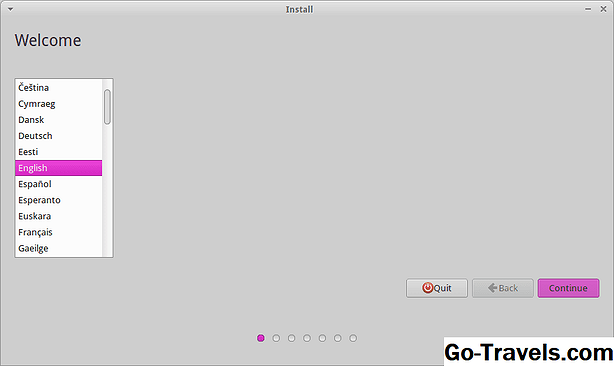
W przeszłości istniały ogromne różnice między Ubuntu i Xubuntu. Najbardziej oczywistymi różnicami były wybór domyślnych środowisk graficznych, ale Xubuntu miał również dostęp do oprogramowania lżejszego dla zasobów.
Ubuntu jest dostarczany z komputerem Unity, który jest intuicyjny i łatwy w obsłudze, ale nie można go łatwo dostosować, chociaż można teraz przenieść program uruchamiający na dół ekranu, który wcześniej nie był dostępny.
Xubuntu wykorzystuje środowisko graficzne XFCE. XFCE jest bardziej podstawowy niż Unity, ale jest wysoce konfigurowalny, co ułatwia użytkownikom konfigurowanie menu i paneli w sposób, jaki uznają za stosowny. Środowisko pulpitu XFCE jest również lżejsze pod względem zasobów, co oznacza, że działa lepiej na starszym lub słabszym sprzęcie.
Jeśli już zainstalowałeś Ubuntu i nie lubisz pulpitu Unity, możesz pokusić się o wypróbowanie Xubuntu.
Zanim to zrobisz, warto zastanowić się, czy samo zainstalowanie pulpitu XFCE byłoby właściwym krokiem naprzód, zamiast instalowania zupełnie nowej dystrybucji.
Jeśli nie chcesz, aby Twój komputer był ładniejszy i dostosowywał twój pulpit, a zobaczysz, że Ubuntu robi wszystko, co chcesz, to nie musisz przełączać się na Xubuntu.
Jeśli jednak znajdziesz Unity, aby nie być wszystkim, czego potrzebujesz lub okaże się, że twój komputer jest nieco opóźniony, to Xubuntu jest zdecydowanie czymś do rozważenia.
Oprócz środowisk graficznych jedynymi różnicami są aplikacje wstępnie zainstalowane. Instalator jest praktycznie taki sam, menedżerowie pakietów są bardzo podobni, aktualizacje pochodzą z tego samego miejsca, a środowisko pomocy technicznej jest takie samo, z wyjątkiem wyboru środowiska graficznego.
Czym różnią się aplikacje? Spójrzmy.
Ubuntu kontra aplikacje Xubuntu
W przeszłości Xubuntu było wstępnie ładowane z lżejszymi pakietami oprogramowania, takimi jak Abiword i Gnumeric do przetwarzania tekstu i tworzenia arkuszy kalkulacyjnych.
Teraz większość głównych pakietów jest taka sama i nie ma nic szczególnie odmiennego między menedżerami zdjęć, którzy mogliby zmienić całą dystrybucję.
Ogólnie rzecz biorąc, nic nie zyskujesz, przechodząc z Ubuntu na Xubuntu z wyjątkiem pulpitu XFCE.
Dlatego, jeśli myślisz o przejściu z Ubuntu na Xubuntu, lepiej zamiast tego zainstaluj środowisko graficzne XFCE.
Aby to zrobić z poziomu Ubuntu otwórz okno terminala i wpisz następujące polecenia:
sudo apt-get updatesudo apt-get install xfce4
Teraz wystarczy kliknąć ikonę w prawym górnym rogu i wylogować się z Ubuntu.
Na ekranie logowania zobaczysz małą ikonę obok nazwy użytkownika. Kliknij ikonę, a zobaczysz 2 opcje środowiska graficznego:
- Jedność
- XFCE
Wybierz XFCE i zaloguj się.
Metodą instalacji pulpitu XFCE w systemie Ubuntu jest użycie narzędzia wiersza poleceń apt-get.
Otwórz okno terminala w Unity, wyszukując "TERM" poprzez Dash lub wciskając CTRL + ALT + T.
Instalowanie pulpitu XFCE jest po prostu przypadkiem pisania następujących poleceń:
Aby przejść do środowiska graficznego XFCE, kliknij swoją nazwę użytkownika w prawym górnym rogu i wyloguj się. Gdy dojdziesz do ekranu logowania, kliknij małą ikonę Ubuntu obok swojej nazwy użytkownika, a teraz będą dostępne opcje dotyczące pulpitu Unity i pulpitu XFCE. Zmień pulpit na XFCE i zaloguj się normalnie. Pojawi się komunikat z pytaniem, czy chcesz ustawić domyślny układ panelu, czy też chcesz mieć pojedynczy panel. Najnowsza wersja Xubuntu ma jeden panel na górze, ale wciąż wolimy konfigurację 2-panelową, standardowy panel na górze i panel dokowania z naszymi ulubionymi aplikacjami na dole. Zwróć uwagę, że system menu dostarczany z pulpitem XFCE różni się od tego, który jest dostarczany z Xubuntu i dopóki nie zainstalujesz lepszego systemu menu, konfiguracja 2-panelowa będzie prawdopodobnie lepszym wyborem. To od Ciebie zależy, którą opcję wybierzesz, ale zapewnisz, że łatwo jest zmienić zdanie w późniejszym czasie. XFCE można w dużym stopniu dostosować. Jeśli chcesz, aby wszystko, co jest dostarczane z Xubuntu, ale nie chcesz przechodzić przez ponownej instalacji od nowa, postępuj zgodnie z tymi instrukcjami. Otwórz okno terminala, wyszukując "TERM" w KLEJU lub naciskając CTRL + ALT + T. Wprowadź następujące polecenia w oknie terminala: To potrwa dłużej niż instalacja samego pulpitu XFCE, ale będzie szybsze niż ponowne zainstalowanie Xubuntu od zera. Po zakończeniu instalacji kliknij swoją nazwę użytkownika w prawym górnym rogu i wyloguj się. W polu logowania kliknij symbol Ubuntu. Teraz powinny być dostępne opcje dla Unity i Xubuntu. Kliknij Xubuntu i zaloguj się jak zwykle. Pulpit Xubuntu zostanie wyświetlony. Będą pewne różnice. Menu nadal będzie standardowym menu XFCE, a nie menu Xubuntu. Niektóre ikony nie pojawią się na górnym panelu. Żadna z tych rzeczy nie jest powodem do poświęcenia czasu na odinstalowanie systemu Ubuntu i ponowne zainstalowanie Xubuntu.sudo apt-get updatesudo apt-get install xfce4sudo apt-get updatesudo apt-get install xubuntu-desktop