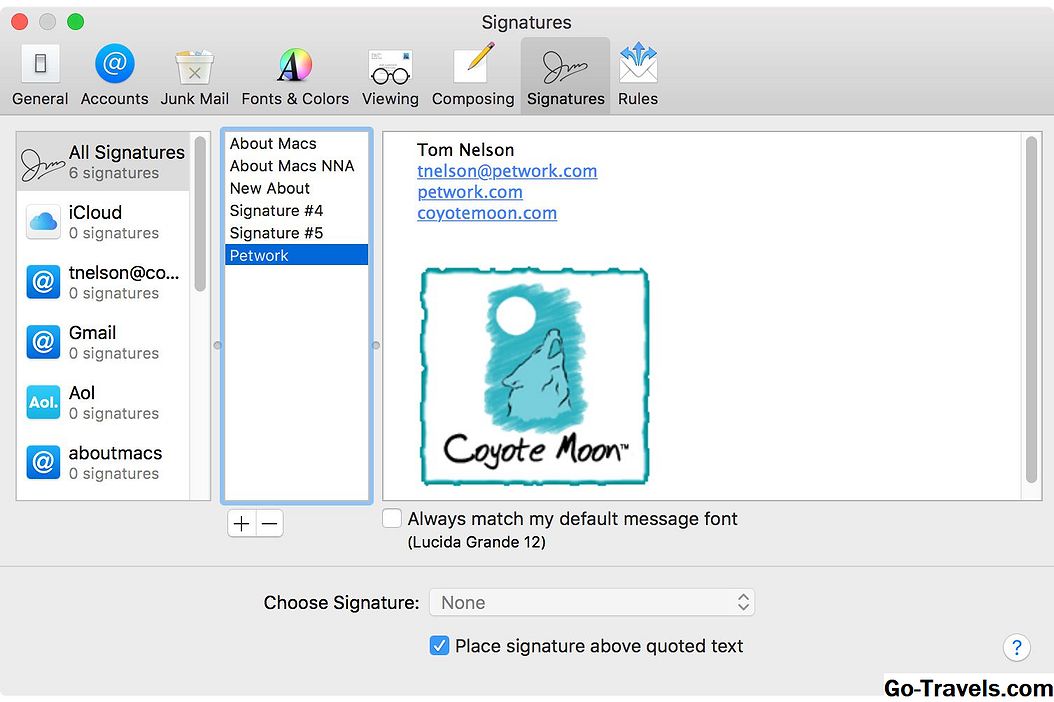
Wiadomość e-mail bez podpisu na jej końcu nie skończyła się dobrze. Jeśli chcesz zakończyć e-maile i zakończyć je dobrze, Mail for Windows może ci pomóc. Jego prosta funkcja podpisu automatycznie dodaje kilka linii tekstu końcowego do każdego e-maila, który napiszesz, czy to jest nowa wiadomość, odpowiedź czy przekaz.
Jak ukształtować swój podpis e-mailowy
Podczas stylizowania podpisu wiadomości e-mail pamiętaj o jednej rzeczy: zachowaj prostotę. Odpowiedni podpis może zawierać:
- Kilka linii tekstu, nie więcej niż cztery lub pięć
- Prosta stylizacja tekstu
- Tylko kilka kolorów lub pozostań z czarnym
- Mały obraz lub logo
Dodaj podpis do poczty dla systemu Windows
Jeśli masz więcej niż jedno konto e-mail skonfigurowane w aplikacji Poczta dla systemu Windows, możesz skonfigurować oddzielny podpis dla każdego lub użyć tego samego na swoich kontach. Aby zmienić domyślny podpis dołączony do wiadomości e-mail w programie Poczta dla systemu Windows 10:
- otwarty Poczta dla systemu Windows.
- Wybierz Ustawienia ikona koła zębatego w lewym dolnym rogu Poczty systemu Windows.
- Otworzyć Podpis Sekcja.
- Upewnić się Użyj podpisu wiadomości e-mail jest Na.
- Wprowadź żądany podpis wiadomości e-mail w polu tekstowym. Domyślny tekst ustawiony przez Microsoft to Wysłane z programu Mail dla systemu Windows 10. Zastąp ten tekst, aby go zmienić.
- Kliknij w dowolnym miejscu poza okienkiem konfiguracji Poczta dla systemu Windows, aby zapisać podpis.
Mail for Windows automatycznie dodaje twój podpis do każdego e-maila, który komponujesz. Po rozpoczęciu nowej wiadomości tekst podpisu pojawia się na dole, a ty wpisujesz wiadomość powyżej.
Użyj różnych podpisów dla swoich kont e-mail
Wiele osób korzysta z więcej niż jednego konta e-mail. Aby utworzyć specjalny podpis dla konta e-mail w programie Poczta dla systemu Windows 10:
- Użyj Ustawienia ikona koła zębatego w aplikacji Poczta dla systemu Windows.
- Otworzyć Podpis Kategoria.
- Upewnić się Zastosuj do wszystkich kont nie jest zaznaczone.
- Wybierz konto, dla którego chcesz zmienić podpis pod adresem Wybierz konto.
- Upewnić się Użyj podpisu wiadomości e-mail jest Na.
- Wpisz lub edytuj podpis e-mail konkretnego konta w polu tekstowym.
- Kliknij poza okienkiem konfiguracji podpisu Poczta dla systemu Windows, aby zapisać zmianę.
Czy mogę używać HTML, formatowania i obrazów w moim podpisie?
Mail for Windows 10 obsługuje tylko podpisy tekstowe. Oznacza to, że możesz używać tekstu w swoim podpisie w praktycznie dowolnym języku, w tym w znakach interpunkcyjnych i emotikonom.
Po wklejeniu sformatowanego tekstu do pola edycji podpisu program Mail for Windows konwertuje go tylko do zwykłego tekstu. Wszelkie formatowanie zostanie utracone.
Obejścia do obsługi podpisów i obrazów HTML
Jeśli chcesz zobaczyć i pokazać więcej w swoim podpisie e-mail, niż może zrobić zwykły tekst, opcje są ograniczone w programie Mail dla systemu Windows, ale masz kilka opcji.
Użyj zwykłego formatowania tekstu w swojej poczcie do podpisu Windows
Możesz zmienić zwykły tekst w formatowanie swojego podpisu. Zwodniczo proste, podpowiedzi dotyczące formatowania za pomocą znaków interpunkcyjnych mogą być skuteczne i w pełni zgodne zarówno z programem Mail dla systemu Windows, jak i prawdopodobnie z preferencjami niektórych odbiorców dla zwykłego tekstu.
Proste formatowanie tekstu, które możesz dodać, obejmuje:
- * pogrubiony * - gwiazdki sugerujące wyróżnienie za pomocą pogrubionego tekstu
- / kursywą / - przesuwa kursor do kursywy
- _underline_ - podkreśla naśladowanie podkreślenia tekstu
Formatowanie znaków można stosować do fraz i linii, a także stosować je do pojedynczych słów lub części słów.
Dołącz znaki emoji do poczty e-mail dla podpisu e-mail systemu Windows
Emoji - graficzne emotikony i symbole - to kolejny prosty i skuteczny sposób na urozmaicenie podpisów e-mailowych poczty elektronicznej dla systemu Windows 10.
Użyj edytora wiadomości w programie Poczta dla systemu Windows, aby dodać emotikony:
- Rozpocznij nową wiadomość w programie Poczta dla systemu Windows.
- Upewnij się, że konto, którego podpis chcesz zmienić - jeśli masz podpisy skonfigurowane na konto - jest zaznaczone w Z.
- Dodaj znaki emoji do podpisu w e-mailu, zgodnie z życzeniem, używając automatycznego zastępowania tekstu: :-) zwinie się na uśmiechniętą twarz, :-RE staje się śmiejącą się buźką, i <3 zamienia się w ❤️.
- Podświetl edytowany podpis, w tym nowo dodany emoji.
- naciśnij Ctrl+do skopiować.
- Kliknij Ustawienia ikona koła zębatego w aplikacji Poczta dla systemu Windows.
- Otworzyć Podpis Kategoria.
- Jeśli używasz różnych podpisów dla różnych kont, wybierz żądane konto w sekcji Wybierz konto.
- Kliknij pole wprowadzania podpisu i zaznacz cały istniejący tekst, naciskając Ctrl+ZA.
- naciśnij Ctrl+V wkleić nowy tekst podpisu.
- Kliknij lub wciśnij ponownie w okienku kompozycji wiadomości.
- Wybierać Odrzucać.
- Jeśli pojawi się monit, kliknij Odrzucać ponownie pod Odrzucić wersję roboczą?
Możesz także wprowadzić znaki emoji bezpośrednio za pomocą Windows 10 klawiatura ekranowa:
- Kliknij Ustawienia ikona koła zębatego w aplikacji Poczta dla systemu Windows.
- Otworzyć Podpis Kategoria.
- Upewnij się, że wybrane konto jest podświetlone Wybierz konto.
- Kliknij pole edycji podpisu i ustaw kursor wprowadzania tekstu w miejscu, w którym ma się pojawić znak emoji.
- Wybierz Dotknij klawiatury przycisk na pasku zadań Windows. Jeśli nie widzisz przycisku klawiatury dotykowej, kliknij pusty obszar paska zadań systemu Windows prawym przyciskiem myszy i wybierz Pokaż przycisk klawiatury dotykowej z menu, które się pojawi.
- Teraz kliknij przycisk emoji na dotkniętej klawiaturze dotykowej.
- Znajdź i kliknij wybrane postać emoji aby dodać go do podpisu wiadomości e-mail programu Mail dla systemu Windows 10.
- Kliknij poza Podpis okienko konfiguracji, aby wyjść i zapisać zmianę w swoim podpisie.
Kopiowanie i wklejanie bogatych podpisów HTML do wiadomości e-mail dla systemu Windows
Aby uzyskać pełną sygnaturę podpisu HTML w programie Poczta dla systemu Windows 10, można zapisać podpis sformatowany bogato poza opcjami podpisu programu Mail. Aby użyć tego podpisu, skopiuj go i wklej do wiadomości e-mail.
Zamiast programu Mail for Windows wstawiając swój podpis w każdym e-mailu, który komponujesz, możesz wkleić podpis samodzielnie, korzystając ze wszystkich wymaganych formatów. Skomponuj podpis w edytorze HTML na komputerze lub w Internecie i zachowaj podpis w chmurze lub lokalnie.
Użyj programu Mail dla systemu Windows jako repozytorium dla jednego lub więcej podpisów e-mail w formacie HTML
Aby użyć programu Mail dla systemu Windows jako repozytorium podpisów HTML:
- Zacznij od nowej wiadomości e-mail w programie Poczta dla systemu Windows.
- Edytuj podpis już istniejący lub zacznij nowy, naciskając Ctrl+ZA śledzony przez Del.
- Użyj narzędzi do formatowania poczty dla systemu Windows, aby nadać styl podpisowi wiadomości e-mail. Upewnij się, że Format karta jest włączona na pasku narzędzi, aby zastosować formatowanie, takie jak pogrubiona czcionka lub wyrównanie tekstu do tekstu.
- Aby dodać obraz, upewnij się, że karta jest otwarta na pasku narzędzi formatowania wiadomości i wybierz Kino. Zlokalizuj i podświetl obraz i naciśnij Wstawić.
- Wpisz żądaną nazwę podpisu Przedmiot zidentyfikować podpis później.
- Wprowadź swój adres e-mail w polu Do.
- Kliknij Wysłać.
- Utwórz folder do przechowywania podpisów:
- Otworzyć Wszystkie foldery wyświetl i kliknij przycisk teczka ikona na pasku nawigacyjnym Poczta dla systemu Windows.
- Wybierz + obok Wszystkie foldery , aby dodać folder.
- Wprowadź nazwę folderu podpisów i naciśnij Wchodzić aby go zapisać.
- Otwórz swoją skrzynkę e-mail w programie Mail dla systemu Windows.
- Otwórz wiadomość zawierającą tylko podpis HTML, który właśnie wysłałeś.
- Kliknij Ruszaj się na pasku narzędzi wiadomości.
- Wybierz folder podpisów w obszarze Przenieś do.
- Przejdź do konta Elementy wysłane teczka.
- Podświetl e-mail z podpisem, który wysłałeś wcześniej.
- Kliknij Kasować na pasku narzędzi.
- Zazwyczaj chcesz, aby folder podpisu był łatwo dostępny:
- otwarty Wszystkie foldery zobacz jak wyżej.
- Kliknij na podpisy teczka utworzony wcześniej prawym przyciskiem myszy.
- Wybierz Dodaj do ulubionych z menu kontekstowego, które się pojawi.
Aby użyć nowego podpisu HTML podczas tworzenia nowej wiadomości lub odpowiedzi w programie Poczta dla systemu Windows 10:
- Otwórz wiadomość - nową wiadomość, odpowiedz lub przekazuj dalej - w osobnym oknie. Kliknij Otwórz wiadomość w nowym oknie w obszarze nagłówka okna kompozycji.
- Wróć do głównego okna Poczta dla systemu Windows, przejdź do folderu podpisów.
- Otwórz wiadomość e-mail zawierającą podpis, którego chcesz użyć.
- Zaznacz podpis, którego chcesz użyć.
- naciśnij Ctrl+do skopiować.
- Przejdź do okna kompozycji wiadomości e-mail.
- naciśnij Ctrl+V wkleić podpis.
- Teraz kontynuuj tworzenie i adresowanie wiadomości e-mail, odpowiadaj lub przesyłaj dalej.
- naciśnij Wysłać lub Ctrl+Wchodzić.