
Dokumenty Google to jeden darmowy sposób edycji dokumentów Microsoft Word online. Gdy plik Word znajduje się w Dokumentach Google, możesz przeczytać dokument, wprowadzić w nim zmiany i udostępnić go innym na swoim koncie Google.
Dokumenty dostępne z Dokumentów Google mogą być używane z komputera za pośrednictwem serwisu Dokumentów Google, a także z aplikacji na Androida lub iOS.
Wyślij dokumenty Word do Dokumentów Google
Dokumenty Google są częścią Dysku Google, więc aby korzystać z dokumentów Word w Dokumentach Google, musisz najpierw przesłać je na Dysk Google.
-
Otwórz Dysk Google. Jeśli widzisz Idź do Google Drive kliknij przycisk i zaloguj się na swoje konto Google.
-
Kliknij Nowy.

-
Kliknij Udostępnianie pliku. Aby przesłać folder zawierający kilka dokumentów Word, kliknij Przesyłanie folderu zamiast.
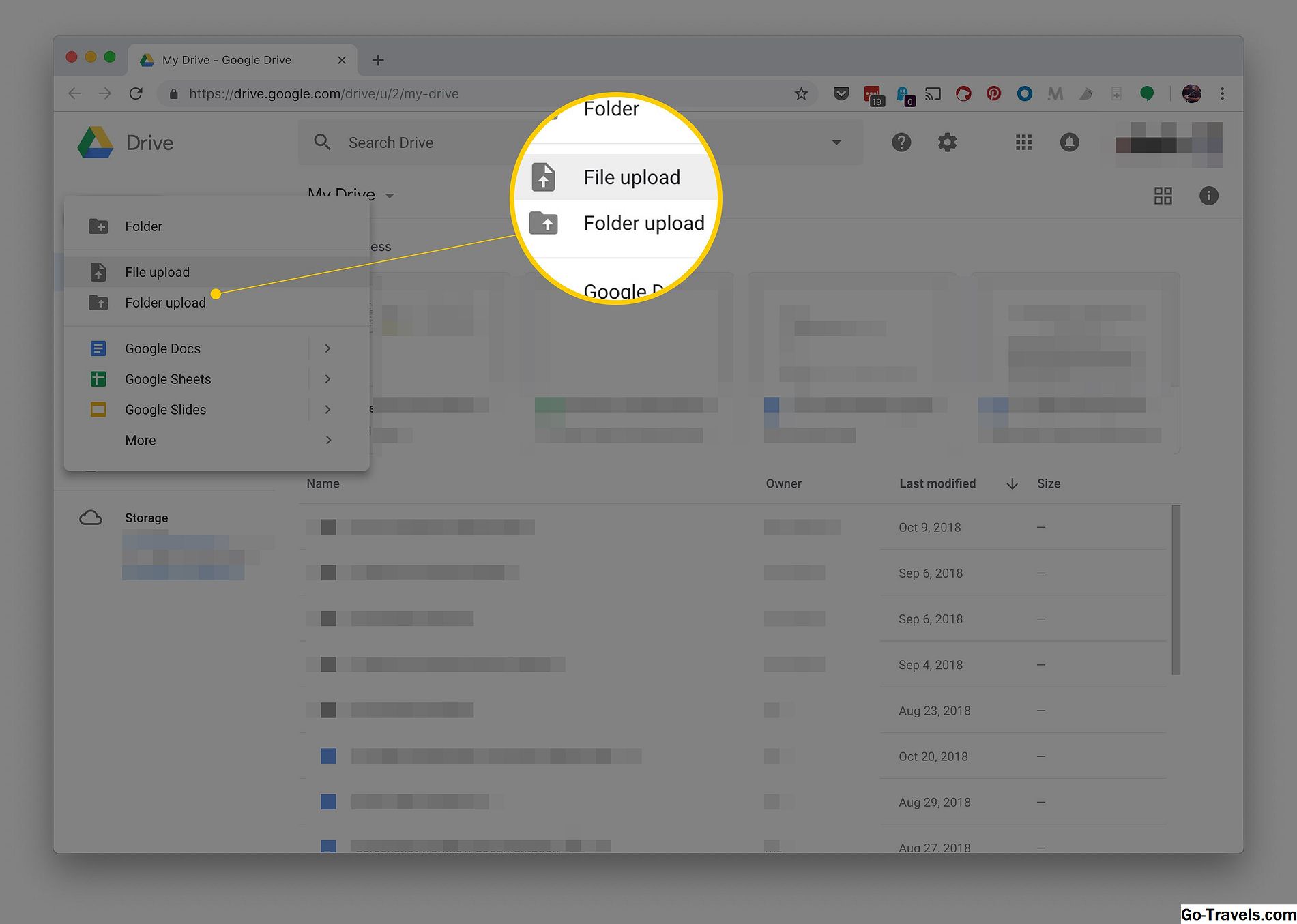
-
Aby przesłać folder zawierający kilka dokumentów Word, kliknij Przesyłanie folderu zamiast.

Teraz, gdy dokument jest przesyłany na Dysk Google, możesz go tam przechowywać w celu tworzenia kopii zapasowych lub udostępniania innym osobom. Jednak aby edytować dokument Word online za pomocą Dokumentów Google, musisz przekonwertować go na format rozpoznawany przez Dokumenty Google.
-
Otwórz Dokumenty Google.
-
Kliknij dokument Word, który chcesz edytować w Dokumentach Google.

-
Kliknij EDYTUJ JAKO GOOGLE DOCS. Dokument zostanie przekonwertowany na format, z którego mogą korzystać Dokumenty Google.

-
Oryginalny dokument Word jest nadal zapisywany na Twoim koncie Dysku Google, ale za każdym razem, gdy edytujesz ten dokument w Dokumentach Google, zmienisz go.


Jak pobrać zmieniony plik Dokumentów Google
Gdy musisz pobrać plik z Dokumentów Google, możesz to zrobić na stronie edycji dokumentu.
-
Otwórz Dokumenty Google i wybierz dokument, który chcesz pobrać.
Dokument otworzy się na stronie, na której możesz wprowadzać zmiany. Jeśli nie widzisz tej strony, oznacza to, że kliknąłeś niewłaściwy dokument.
Możesz sprawdzić, które dokumenty są plikami Dokumentów Google i które nadal są dokumentami Microsoft Word, patrząc na rozszerzenia plików. Pliki Dokumentów Google nie mają rozszerzenia, więc jeśli nazwa pliku zawiera sufiks .DOCX lub .DOC, plik ten nie został jeszcze przekonwertowany do formatu Dokumentów Google (co oznacza, że nie jest to plik edytowany w Google Dokumenty).
-
Iść do Plik > Pobierz jako i wybierz format pliku. Możesz wybierać spośród formatów takich jak DOCX, ODT, RTF, PDF, EPUB i inne.

-
Wybierz folder, w którym dokument ma zostać zapisany. Może również bezpośrednio pobrać na komputer, jeśli zdefiniowałeś folder pobierania dla przeglądarki.
-
Kliknij Zapisać.

Szybki sposób na zapisanie dokumentu programu Word z Dokumentów Google z powrotem na komputer jest przez Dysk Google. Kliknij plik prawym przyciskiem myszy i kliknij Ściągnij.


