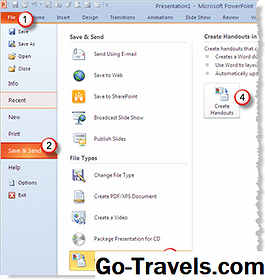
Czasami potrzebujesz prostoty dokumentu Worda, aby utworzyć kopię ważnej prezentacji. Dowiedz się, jak przekonwertować program PowerPoint 2007 na dokument Word.
01 z 08Konwersja PowerPointa 2007 do dokumentu Word

- Otwórz prezentację PowerPoint.
- Kliknij na Przycisk pakietu Office> Opublikuj> Utwórz materiały informacyjne w programie Microsoft Word
Konwertowanie wcześniejszych wersji programu PowerPoint na dokumenty programu Word

- Otwórz prezentację PowerPoint.
- Wybierać Plik> Wyślij do> Microsoft Office Word
Konwertuj PowerPoint 2000 (i wcześniejszy) na dokument Word
- Otwórz prezentację PowerPoint.
- Wybierać Plik> Wyślij do> Microsoft Word
5 Opcje konwersji programu PowerPoint na dokumenty programu Word

Konwersja prezentacji PowerPoint na dokumenty Word można wykonać w pięć różne sposoby. Opcje te są wymienione poniżej i zostały bliżej objaśnione na kolejnych stronach.
- Uwagi obok slajdów
- Puste linie obok slajdów
- Notatki poniżej slajdów
- Puste linie poniżej slajdów
- Tylko kontur
Jeden naprawdę świetna funkcja oferowany przez program PowerPoint, gdy konwertuje prezentację na dokument programu Word, jest wyborem Pasta lub Wkleić link . Oto różnica.
- PastaWybór Pasta po prostu utworzą materiały w wybranym stylu.
- Wkleić linkWybór Wkleić link utworzy ulotkę w wybranym stylu. Jeśli jednak prezentacja programu PowerPoint zostanie później edytowana, zmiany zostaną również odzwierciedlone w dokumencie programu Word przy następnym otwarciu. Tak nie jest, gdy wybierasz Pasta dowództwo.
Drukuj notatki z głośnika obok slajdu na ulotce

The pierwsza opcja podczas konwersji prezentacji PowerPoint do Worda jest najczęściej używaną opcją wydruku. Po lewej stronie drukowana jest miniaturowa wersja slajdu, a po prawej stronie wyświetlane są wszelkie notatki mówcy napisane wraz z suwakiem.
Na stronie zostaną wydrukowane trzy miniatury slajdów.
05 08Drukuj puste linie obok slajdów na materiały informacyjne

The druga opcja podczas konwertowania prezentacji PowerPoint na program Word jest drukowanie pustych linii obok slajdu na ulotce, aby publiczność mogła robić notatki podczas prezentacji.
Na stronie będą drukowane trzy slajdy miniatur.
06 08Drukowanie notatek głośnika pod slajdami w materiałach informacyjnych

The trzecia opcja podczas konwertowania prezentacji PowerPoint na program Word jest drukowanie notatek prelegenta pod slajdem, aby ułatwić odsłuchanie podczas prezentacji.
Jeden slajd zostanie wydrukowany na stronie.
07 z 08Drukuj puste linie poniżej slajdów w materiałach informacyjnych

The czwarta opcja podczas konwertowania prezentacji PowerPoint na program Word jest drukowanie pustych wierszy poniżej slajdu na ulotce, aby publiczność mogła robić notatki podczas prezentacji.
Jedna miniaturka slajdu zostanie wydrukowana na stronie.
08 08Wydrukuj widok konspektu prezentacji PowerPoint

Podczas konwertowania prezentacji PowerPoint na Worda, piąta opcja ma wydrukować zarys całego tekstu w prezentacji PowerPoint. W konspekcie nie są wyświetlane żadne grafiki, ale ten widok jest najszybszy do użycia, gdy konieczna jest edycja.